Kılavuz güncellendi:
Zirveleri ve dinleme kalitesini kontrol ederken kayıtları seçilen ses yüksekliği hedefine yaklaştırın.
Araç adının altındaki "Bu araç nasıl kullanılır" bağlantısını kullanarak bu kılavuzu açın. Bilgisayarlar ve telefonlar için adımlar, ekran görüntüleri ve videolar içerir.
Başlamadan önce
Okunabilir bir ses kaynağı seçin ve yedeğini alın. Ses yüksekliğinin normalleştirilmesi, gürültünün giderilmesiyle aynı şey değildir.
Bir tanıtım dosyasıyla deneyin — audio.mp3
Bu küçük dosyalar bu kılavuz için oluşturulmuştur ve hiçbir kişisel veri içermez.
Adım adım talimatlar
- Ses dosyasını seçin ve ses yüksekliği kontrollerini veya analizini bekleyin.
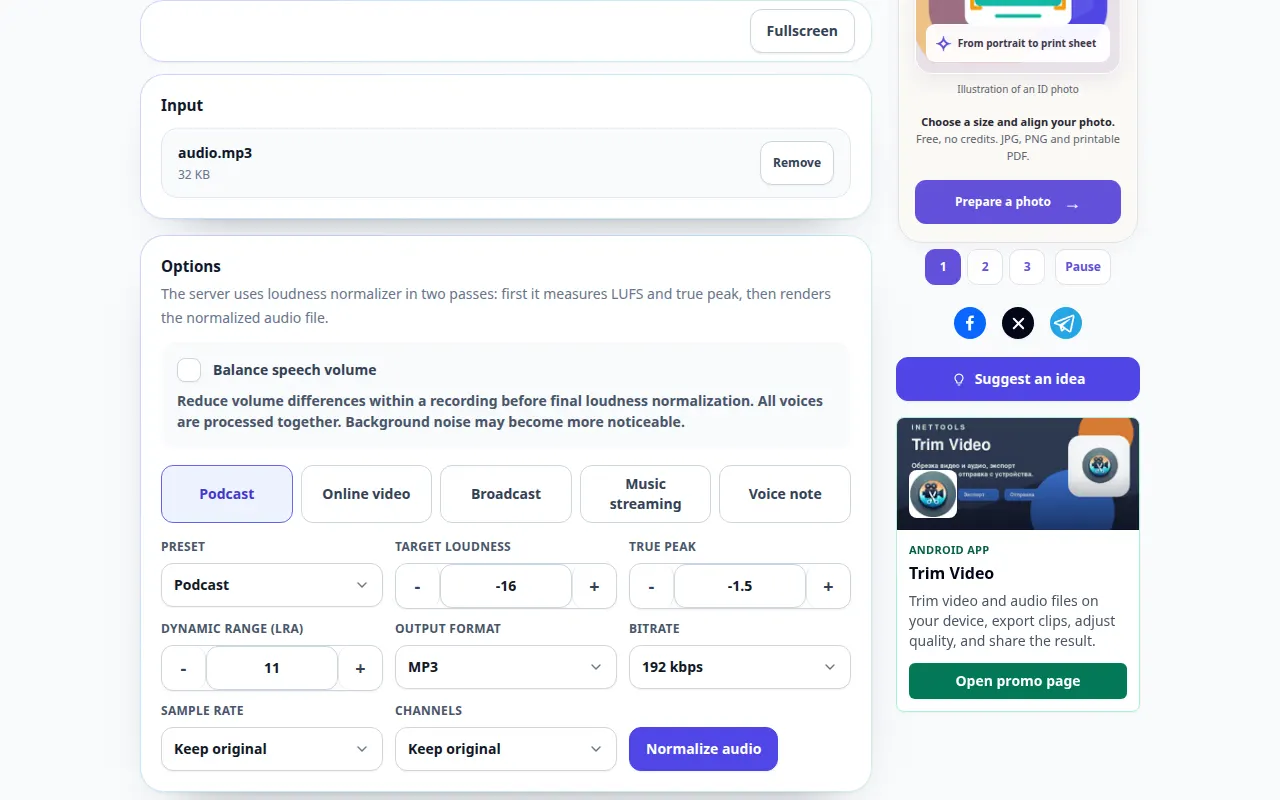
- Mevcut hedef ses yüksekliğini ve zirve ayarlarını inceleyin.
- Desteklenen bir çıktı formatı seçin ve gereksiz bozulmayı önlemek için orta düzeyde bir hedef tutun.
- Görüntülenen herhangi bir ücreti inceleyin ve işleme başlayın.
- Sonucu aynı oynatıcı ses seviyesindeki kaynakla karşılaştırın, kırpma olup olmadığını kontrol edin ve normalleştirilmiş kopyayı kaydedin.
bilgisayarda
Kaynağı, ayarları ve sonucu karşılaştırmak için tam genişlikte çalışma panelini kullanın. Orijinal dosyayı saklayın, böylece değiştirmeden başka bir ayarı deneyebilirsiniz.
telefonda
Kaynağı Dosyalar'dan veya cihazınızın dosya yöneticisinden seçin. Ayarlara ve sonuca doğru aşağı kaydırın; işlem bitene kadar bu sekmeyi açık tutun.
iPhone'daki Safari'de paylaşım menüsünü açın ve sonuç yeni bir sekmede açılırsa Dosyalara Kaydet'i seçin. Android Chrome'da İndirilenler'i kontrol edin. İşleme bitene kadar bu sekmeyi açık tutun.
Daha iyi bir sonuç için
Daha yüksek bir sonuç otomatik olarak daha iyi değildir. Boşluk payı bırakın ve sessiz ve gürültülü pasajları karşılaştırın.
Ekran görüntüleri ve video
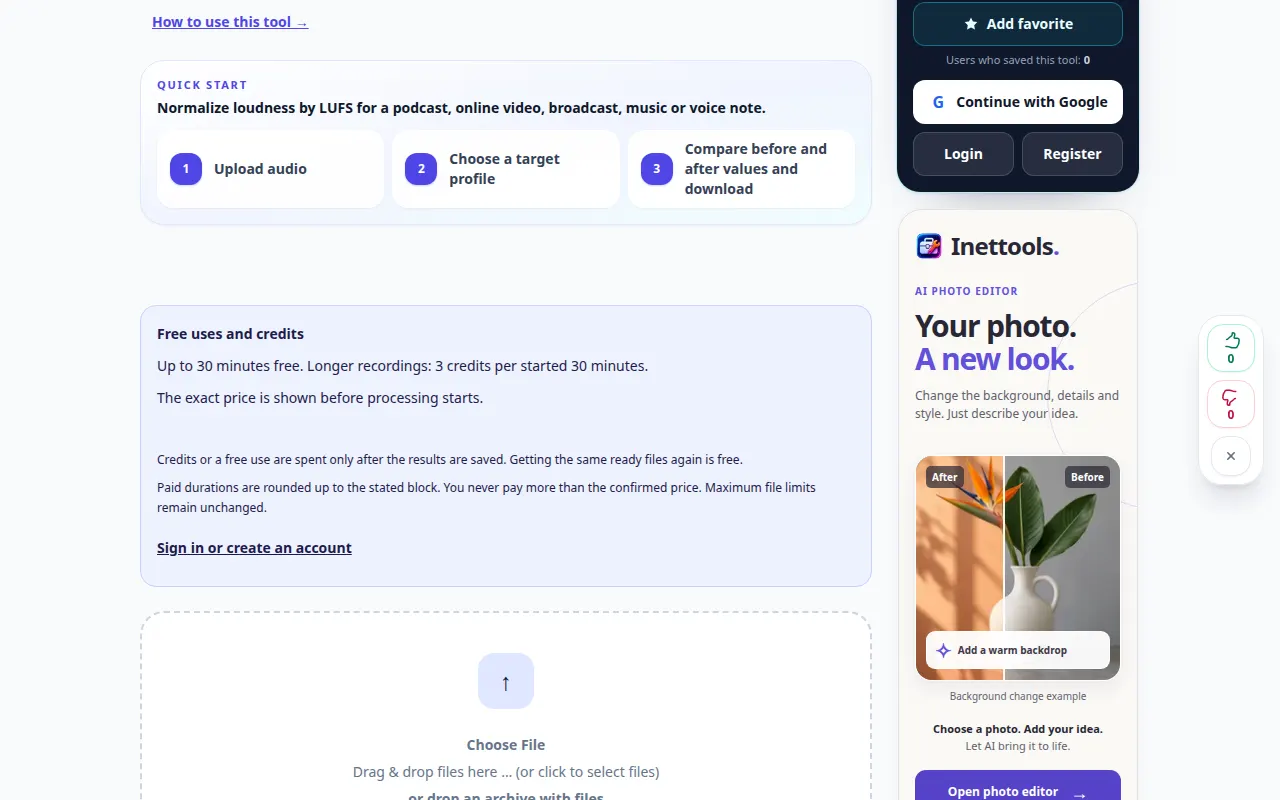
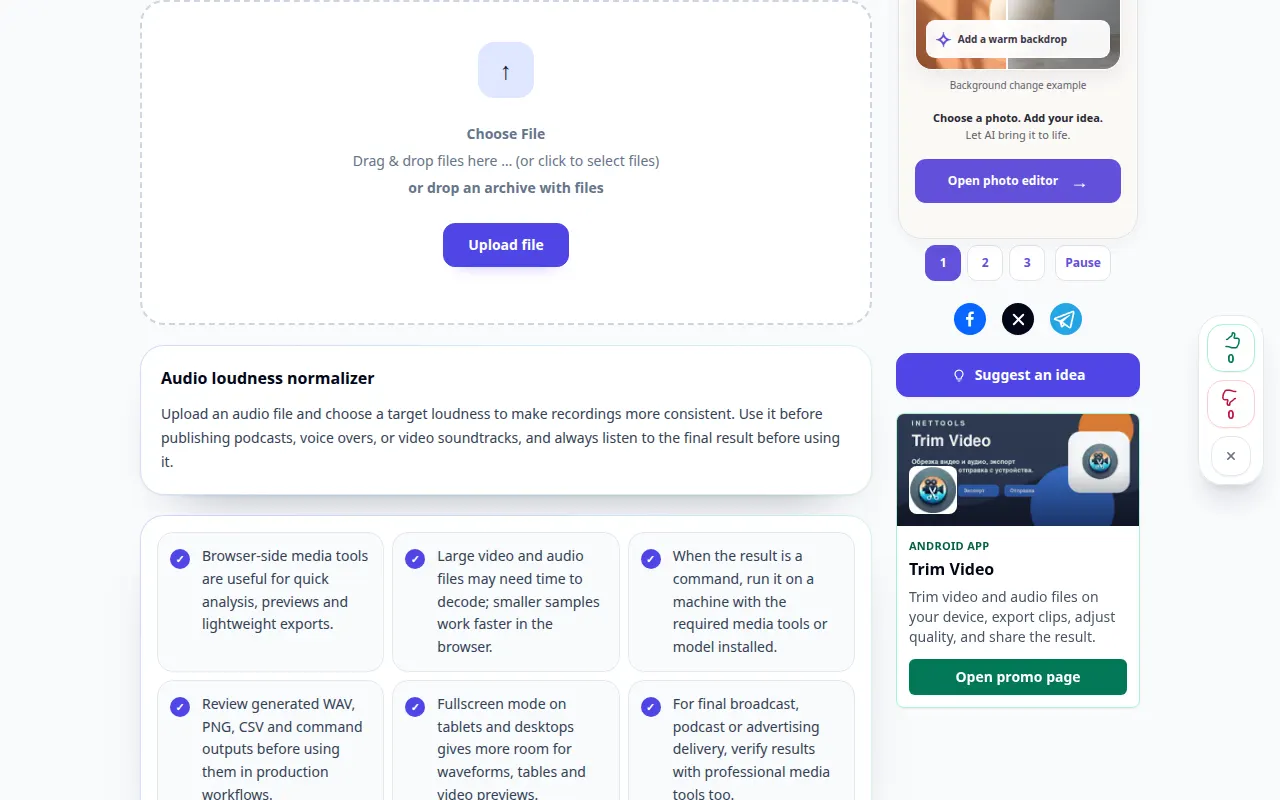
Masaüstü gösterimi
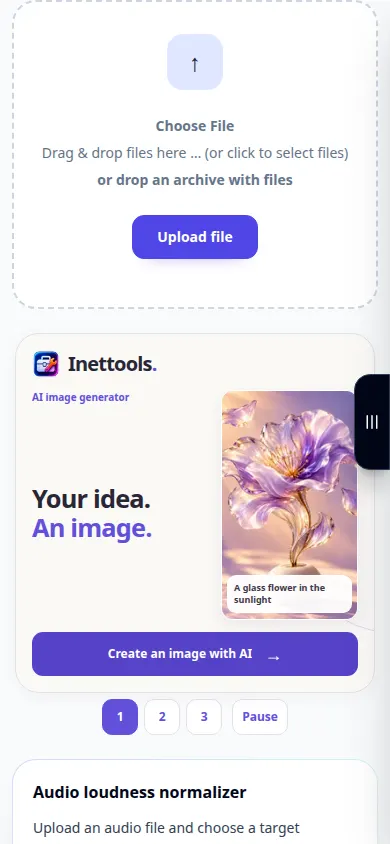
Kayıt İngilizce arayüzü gösteriyor. Yukarıdaki çevrilmiş adımları izleyin; kontroller aynı sıradadır. Bu kayıt, ana eylemden önce kaynağı ve mevcut ayarları gösterir. İşlemeyi başlatmak ve sonucu kaydetmek için yukarıdaki adımları izleyin.
Telefon gösterimi
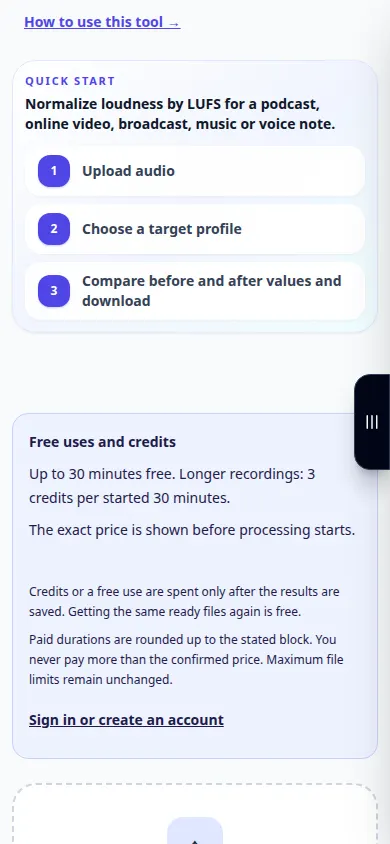
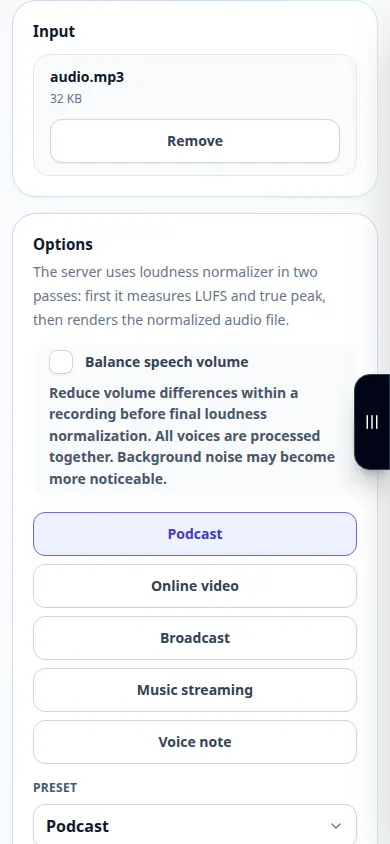
Kayıt İngilizce arayüzü gösteriyor. Yukarıdaki çevrilmiş adımları izleyin; kontroller aynı sıradadır. Bu kayıt, ana eylemden önce kaynağı ve mevcut ayarları gösterir. İşlemeyi başlatmak ve sonucu kaydetmek için yukarıdaki adımları izleyin.
Sorular ve sorun giderme
Normalleştirme arka plandaki gürültüyü ortadan kaldıracak mı?
Esas olarak ses yüksekliğini ve dinamikleri değiştirir. Sessiz malzeme kaldırıldığında gürültü daha duyulabilir hale gelebilir.
Neden iki dosyanın sesi hâlâ farklı geliyor?
Farklı dinamikler, frekans dengesi ve sessizlik, normalizasyondan sonra bile algılanan ses şiddetini etkileyebilir.
Hizmetin aşırı yüklendiğini belirten bir mesaj görürseniz bekleyin ve daha sonra tekrar deneyin. Başarısız bir girişim, kaynak dosyanızın değiştiği anlamına gelmez.