Kılavuz güncellendi:
Bir ofis paketi yüklemeden bir belgeyi tarayıcınızda görüntüleyin. Bir dosya açın, sayfalarını kontrol edin ve oluşturulan PDF önizlemesini kaydedin.
Araç adının altındaki "Bu araç nasıl kullanılır" bağlantısını kullanarak bu kılavuzu açın. Bilgisayarlar ve telefonlar için adımlar, ekran görüntüleri ve videolar içerir.
Başlamadan önce
Belgenin orijinal bir kopyasını saklayın. Dosya seçici, yaygın ofis belgeleri ve PDF dahil olmak üzere kabul edilen biçimleri listeler. Parola korumalı veya hasarlı dosyaların öncelikle onarılması veya kilidinin açılması gerekebilir.
Bir tanıtım dosyasıyla deneyin — document.pdf
Bu küçük dosyalar bu kılavuz için oluşturulmuştur ve hiçbir kişisel veri içermez.
Adım adım talimatlar
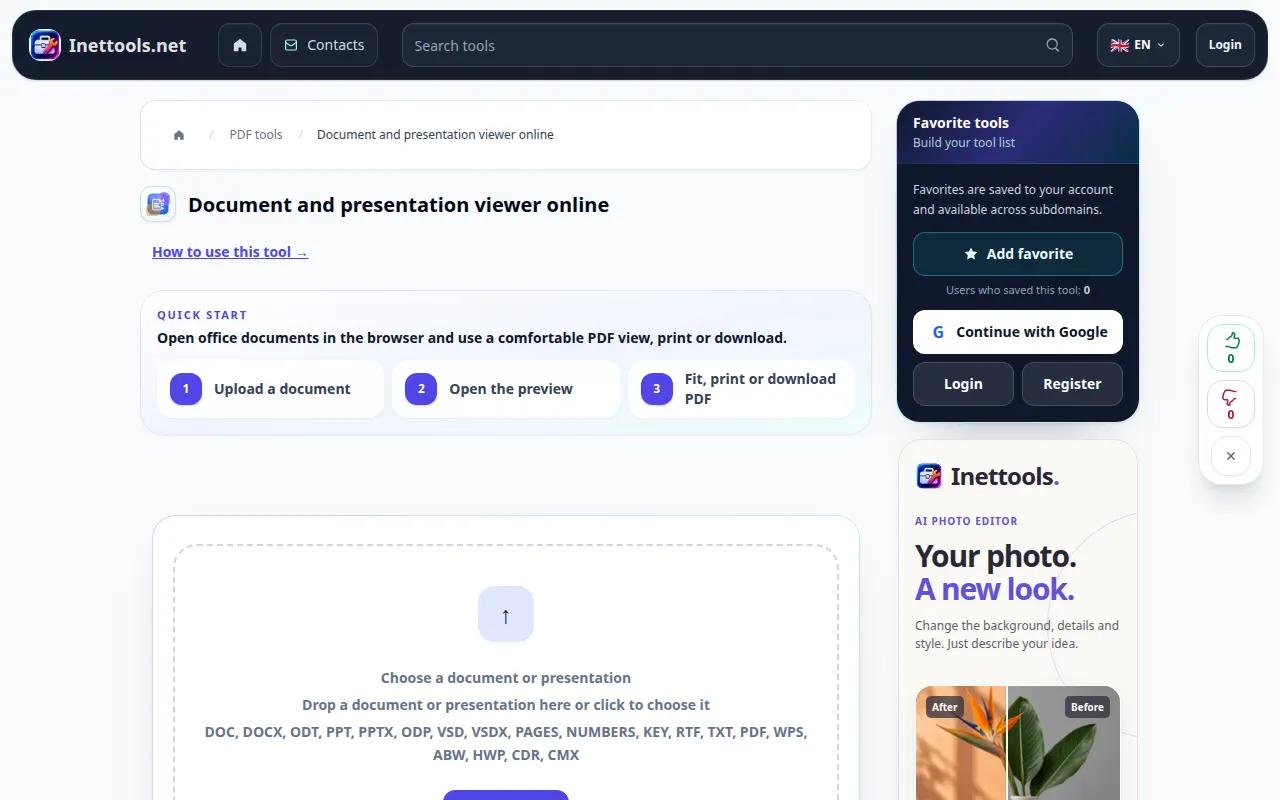
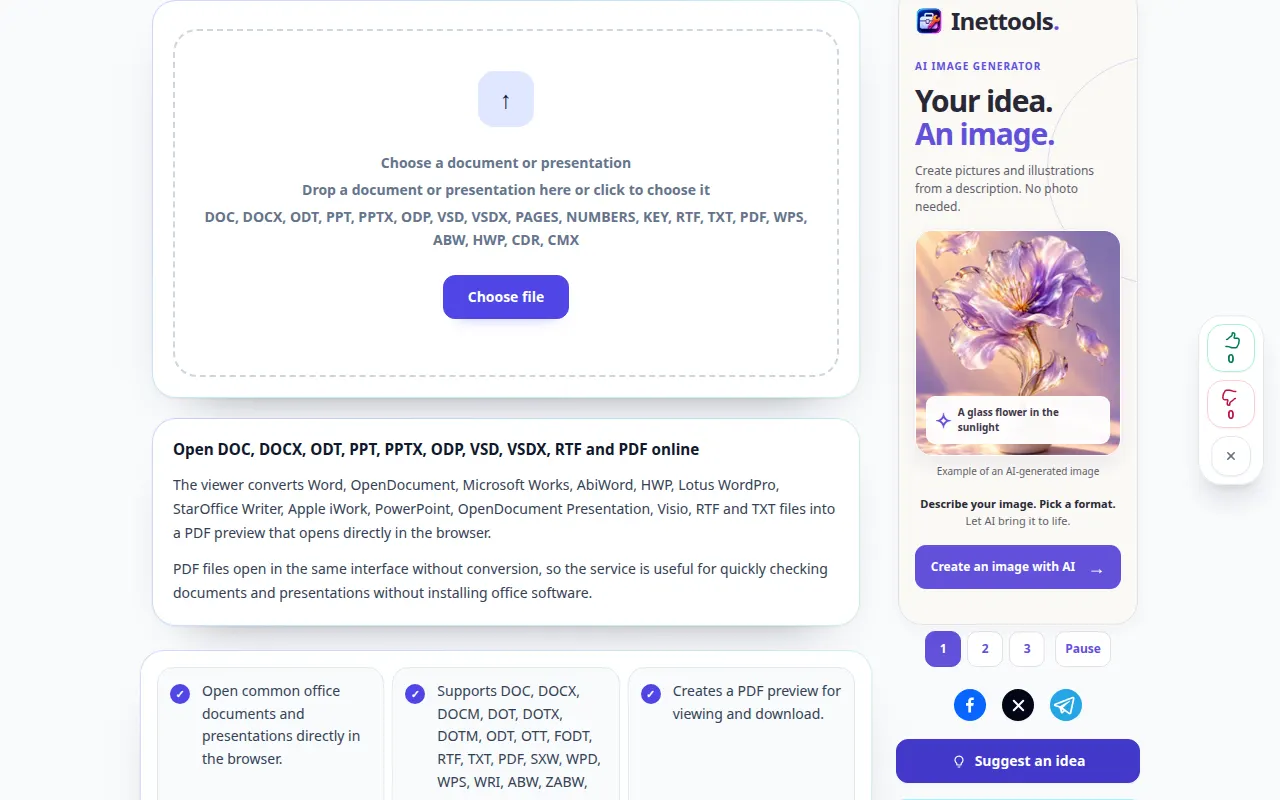
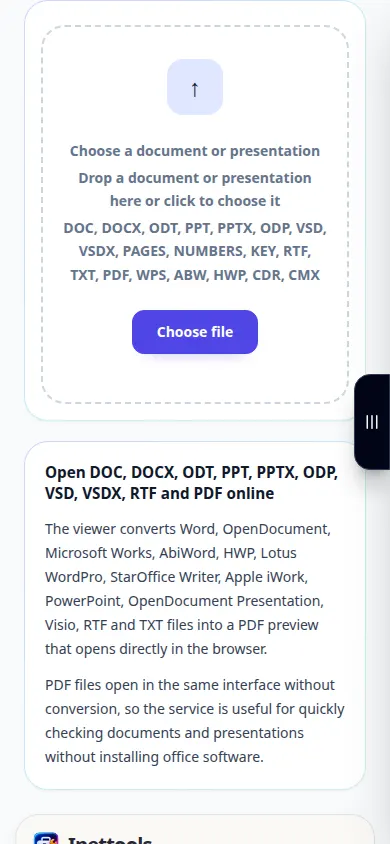
- Belge Görüntüleyiciyi açın ve cihazınızdan belgeyi seçin.
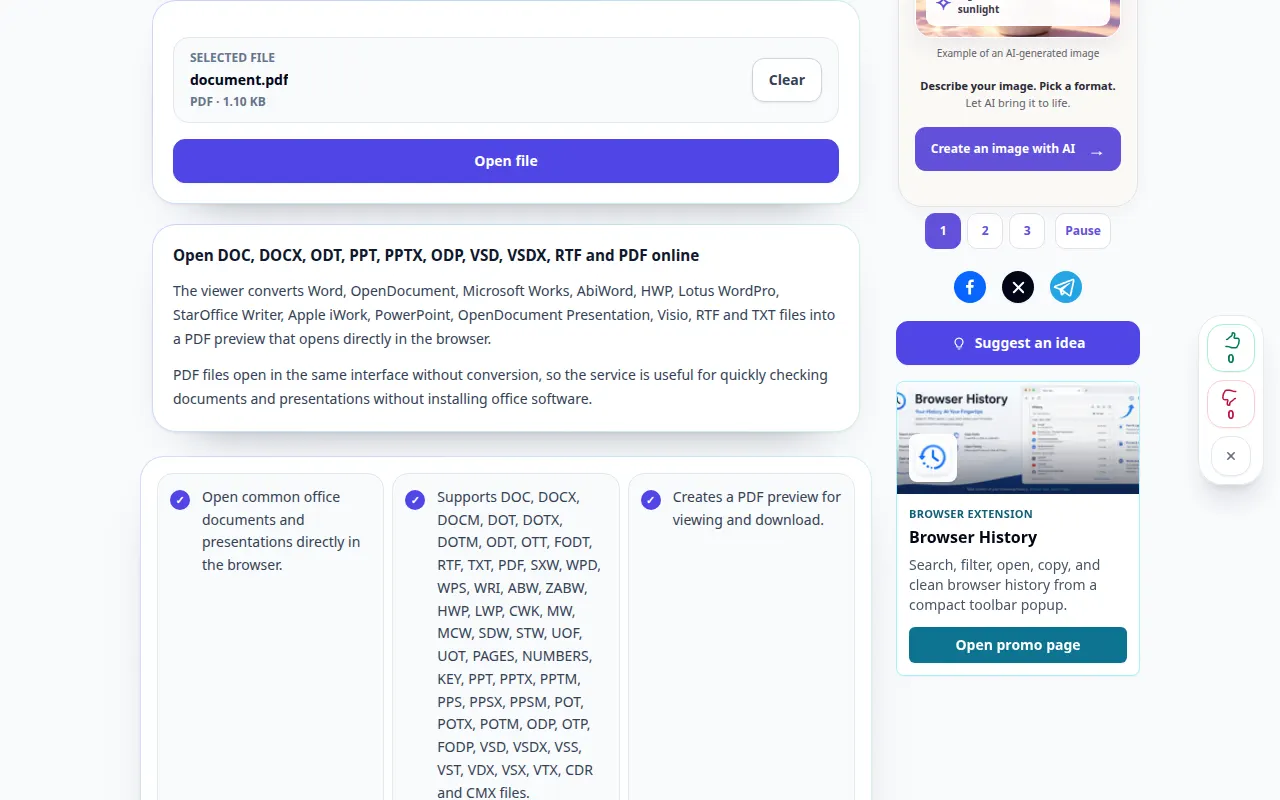
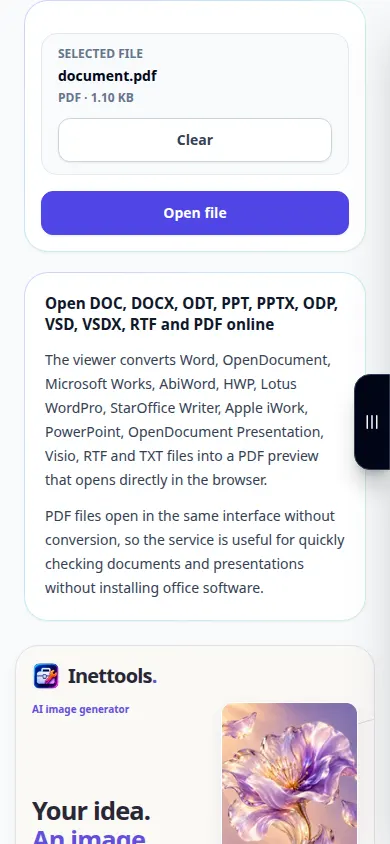
- Dosya adını kontrol edin ve Dosyayı aç'ı seçin. Önizlemenin hazırlanmasını bekleyin.
- Okunabilir metin için Genişliğe sığdır'ı veya düzeni kontrol etmek için Tüm sayfa'yı kullanın. Özellikle tablolar ve resimler olmak üzere birçok sayfa arasında gezinin.
- Gömülü önizleme görüntülenmezse oluşturulan PDF dosyasını yeni bir sekmede açın. Ayrıca PDF indirme kontrolünü de kullanabilirsiniz.
- PDF önizlemesini cihazınıza kaydedin. Başka bir belge açmak için geçerli dosyayı temizleyin ve yeni bir kaynak seçin.
bilgisayarda
Belgeyi yükleme alanına sürükleyin. Genişliğe sığdırmak bir dizüstü bilgisayarda kullanışlıdır; tam ekran sayfalar için daha fazla alan sağlar. Yazdırma, tarayıcının yazdırma iletişim kutusunu kullanır.
telefonda
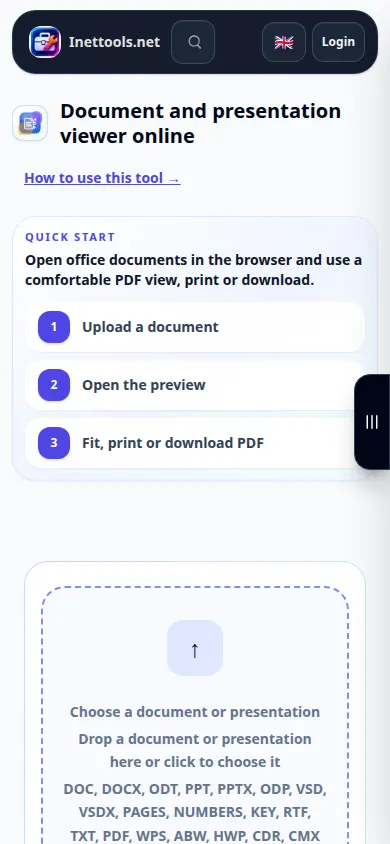
Belgeyi Dosyalar'dan veya dosya yöneticinizden seçin. Dar bir ekranda Genişliğe sığdır seçeneğini kullanın. Tarayıcınız PDF'leri ayrı ayrı açıyorsa Yeni sekmede aç'ı kullanın ve daha sonra orijinal sekmeye dönün.
iPhone'daki Safari'de paylaşım menüsünü açın ve sonuç yeni bir sekmede açılırsa Dosyalara Kaydet'i seçin. Android Chrome'da İndirilenler'i kontrol edin. İşleme bitene kadar bu sekmeyi açık tutun.
Daha iyi bir sonuç için
PDF dosyasını paylaşmadan önce sayfa sonlarını ve yaygın olmayan yazı tiplerini kontrol edin. İzleyici bir önizleme oluşturur; orijinal belgeyi düzenlemez.
Ekran görüntüleri ve video
Masaüstü gösterimi
Kayıt İngilizce arayüzü gösteriyor. Yukarıdaki çevrilmiş adımları izleyin; kontroller aynı sıradadır. Bu kayıt, araçta bir gösterim girişini ve bunun sonucunda ortaya çıkan çıktıyı gösterir.
Telefon gösterimi
Kayıt İngilizce arayüzü gösteriyor. Yukarıdaki çevrilmiş adımları izleyin; kontroller aynı sıradadır. Bu kayıt, araçta bir gösterim girişini ve bunun sonucunda ortaya çıkan çıktıyı gösterir.
Sorular ve sorun giderme
Düzen neden ofis uygulamamdan farklı?
Eksik yazı tipleri ve gelişmiş ofis özellikleri, dönüştürülen önizlemeyi değiştirebilir. Tam düzen gerekli olduğunda PDF öğesini kontrol edin ve orijinal uygulamadan bir PDF dosyasını dışa aktarın.
Önizleme boş. Ne yapmalıyım?
Yeni sekmede açmayı deneyin veya oluşturulan PDF dosyasını kaydedin. Dönüştürmenin kendisi başarısız olursa dosyanın orijinal uygulamasında açıldığını ve parola korumalı olmadığını doğrulayın.
Hizmetin aşırı yüklendiğini belirten bir mesaj görürseniz bekleyin ve daha sonra tekrar deneyin. Başarısız bir girişim, kaynak dosyanızın değiştiği anlamına gelmez.

