Kılavuz güncellendi:
Frekansların zaman içinde nasıl değiştiğini inceleyin ve mevcut bir görselleştirmeyi dışa aktarın.
Araç adının altındaki "Bu araç nasıl kullanılır" bağlantısını kullanarak bu kılavuzu açın. Bilgisayarlar ve telefonlar için adımlar, ekran görüntüleri ve videolar içerir.
Başlamadan önce
İnceleme izniniz olan bir ses kaydını kullanın. Spektrogram, her sesin otomatik olarak tanımlanması değil, görselleştirilmesidir.
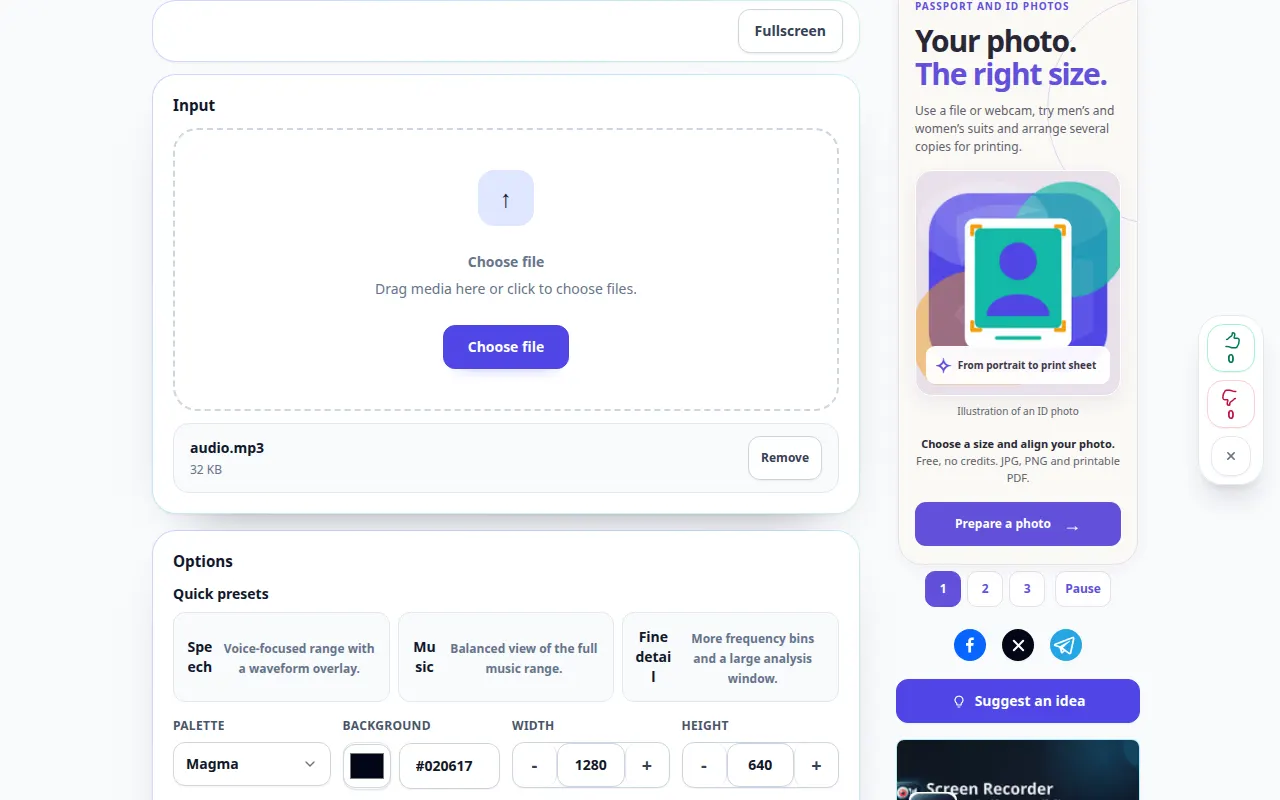
Bir tanıtım dosyasıyla deneyin — audio.mp3
Bu küçük dosyalar bu kılavuz için oluşturulmuştur ve hiçbir kişisel veri içermez.
Adım adım talimatlar
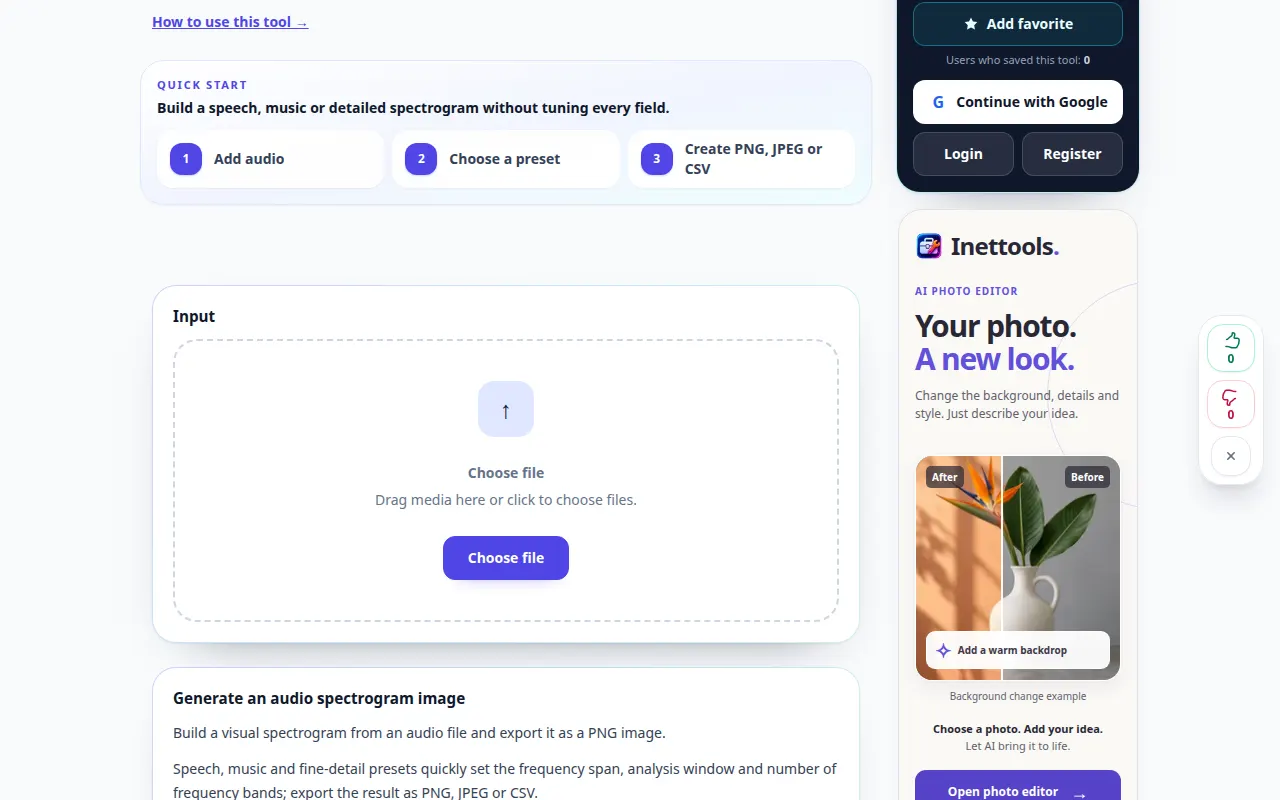
- Ses dosyasını seçin ve dalga formu veya spektrogram çalışma alanını bekleyin.
- Mevcut frekans aralığını, kanalı ve görüntüleme seçeneklerini seçin.
- Teklif edilirse analiz çözünürlüğünü ayarlayın: daha fazla zaman ayrıntısı ve daha fazla frekans ayrıntısı bir değiş tokuş gerektirir.
- Görünümü oluşturun veya yenileyin, ardından kaydın bilinen bir bölümünü inceleyin.
- Sunulan görüntüyü veya veri aktarımını kullanın ve anlamlı bir karşılaştırma için kullanılan ayarları kaydedin.
bilgisayarda
Kaynağı, ayarları ve sonucu karşılaştırmak için tam genişlikte çalışma panelini kullanın. Orijinal dosyayı saklayın, böylece değiştirmeden başka bir ayarı deneyebilirsiniz.
telefonda
Kaynağı Dosyalar'dan veya cihazınızın dosya yöneticisinden seçin. Ayarlara ve sonuca doğru aşağı kaydırın; işlem bitene kadar bu sekmeyi açık tutun.
iPhone'daki Safari'de paylaşım menüsünü açın ve sonuç yeni bir sekmede açılırsa Dosyalara Kaydet'i seçin. Android Chrome'da İndirilenler'i kontrol edin. İşleme bitene kadar bu sekmeyi açık tutun.
Daha iyi bir sonuç için
Kayıtları aynı ekran ölçeği ve analiz ayarlarıyla karşılaştırın; farklı renkler tek başına ses kalitesi farkını kanıtlamaz.
Ekran görüntüleri ve video
Masaüstü gösterimi
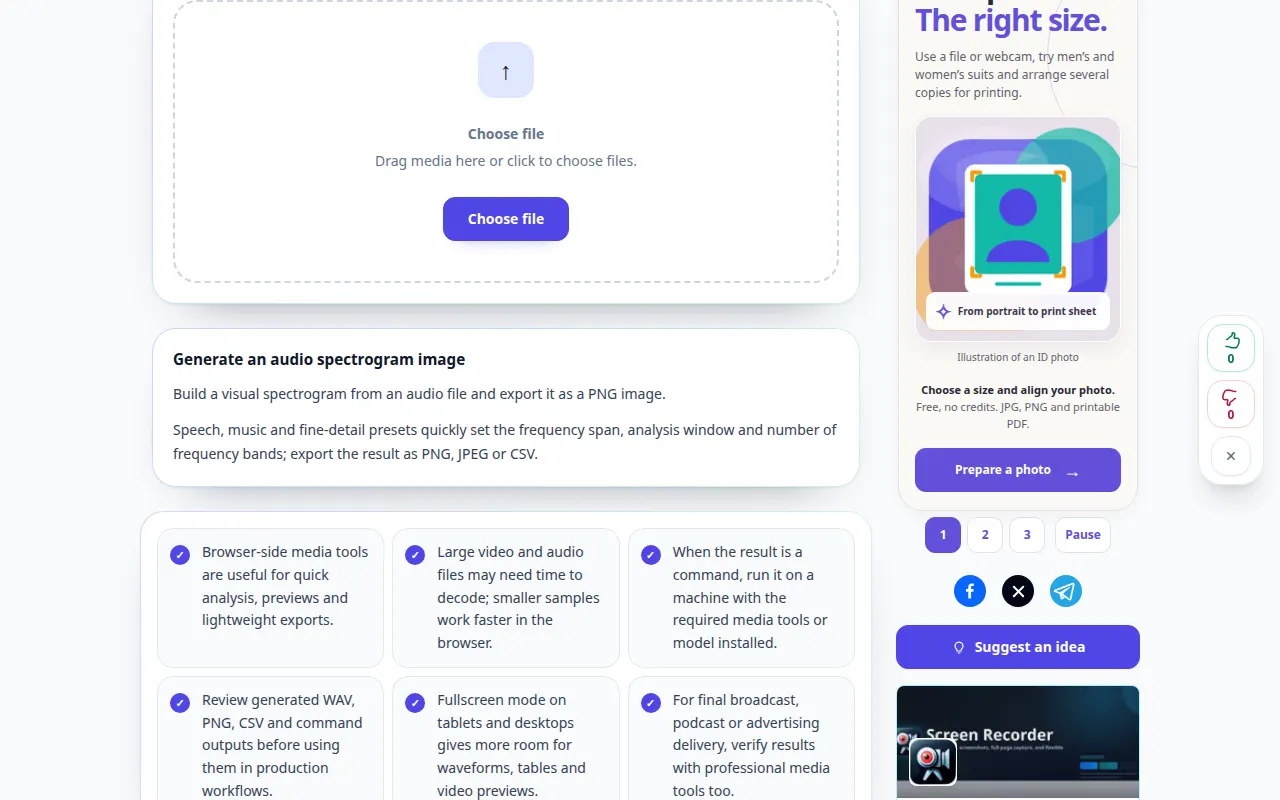
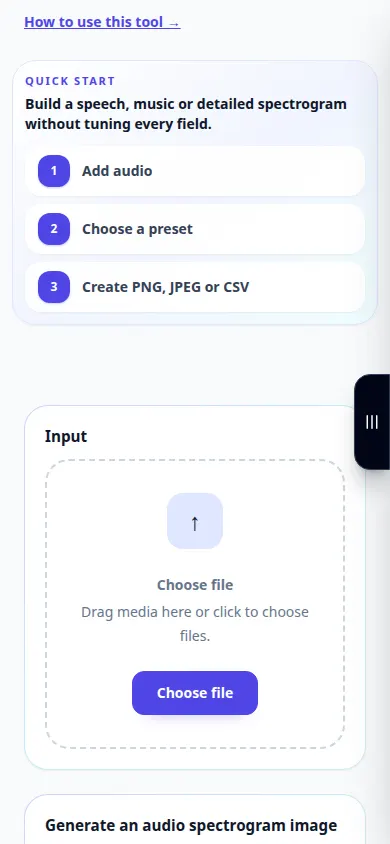
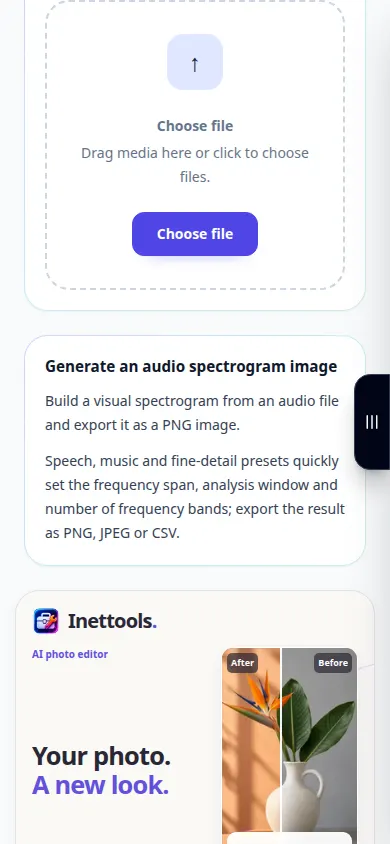
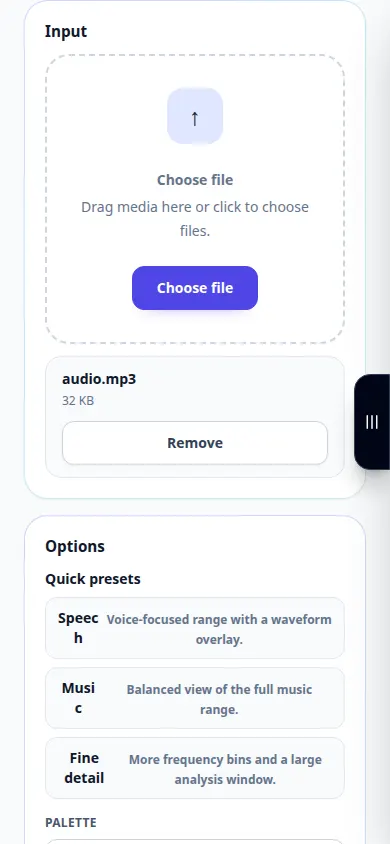
Kayıt İngilizce arayüzü gösteriyor. Yukarıdaki çevrilmiş adımları izleyin; kontroller aynı sıradadır. Bu kayıt, ana eylemden önce kaynağı ve mevcut ayarları gösterir. İşlemeyi başlatmak ve sonucu kaydetmek için yukarıdaki adımları izleyin.
Telefon gösterimi
Kayıt İngilizce arayüzü gösteriyor. Yukarıdaki çevrilmiş adımları izleyin; kontroller aynı sıradadır. Bu kayıt, ana eylemden önce kaynağı ve mevcut ayarları gösterir. İşlemeyi başlatmak ve sonucu kaydetmek için yukarıdaki adımları izleyin.
Sorular ve sorun giderme
Kısa sesler neden zamana yayılıyor?
Analiz penceresi zaman ve frekans çözünürlüğünü kontrol eder. Mevcut başka bir pencere boyutunu deneyin.
Yüksek frekans bandının eksik olması dosyanın sahte olduğunu mu kanıtlar?
Hayır. Kayıt ekipmanı, işleme ve sıkıştırmanın tümü frekans içeriğini sınırlayabilir.
Hizmetin aşırı yüklendiğini belirten bir mesaj görürseniz bekleyin ve daha sonra tekrar deneyin. Başarısız bir girişim, kaynak dosyanızın değiştiği anlamına gelmez.