Kılavuz güncellendi:
Videonun tamamı veya bir parçası için oynatma hızını ayarlayın, önizleyin ve yeni bir dosya kaydedin.
Masaüstü ve telefon ekran görüntüleri, kısa gösterimler ve sık sorulan soruların yanıtlarını içeren pratik talimatlar.
Başlamadan önce
Orijinal videonuzu saklayın. Bu gösterim, sunucunun oluşturulmasından önce yüklemeyi, yerel önizlemeyi ve ayarları gösterir. Kendi işleminize başlamadan önce araçtaki mevcut fiyatı kontrol edin.
Bir tanıtım dosyasıyla deneyin — video.mp4
Bu küçük dosyalar bu kılavuz için oluşturulmuştur ve hiçbir kişisel veri içermez.
Adım adım talimatlar
-
Bir video seçin ve çalışma alanında görünmesini bekleyin. Kaynak adını ve süresini kontrol edin.
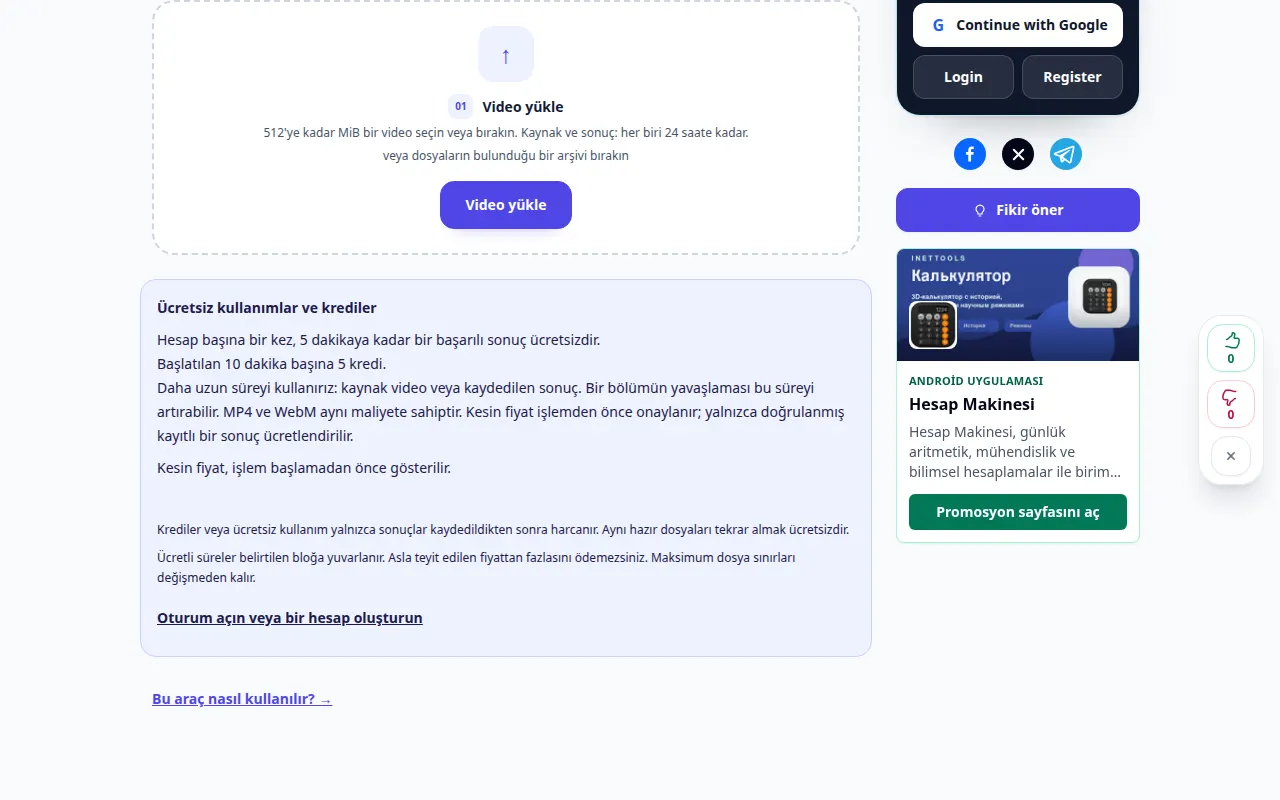
Kaynağın seçilmesi 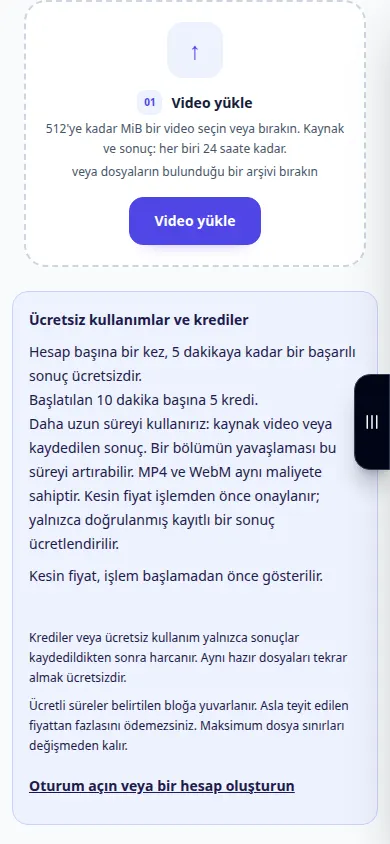
Kaynağın seçilmesi -
Bir hız seçin: 1×'in altında video yavaşlar, 1×'nin üzerinde ise hızlandırır. Tahmini çıktı süresini karşılaştırın.
-
Önizlemeyi oynatın. Oynatmayı yerel olarak değiştirir; bu henüz kayıtlı bir dosya değil. Ses perdesini koruyun veya hızla değiştirin.
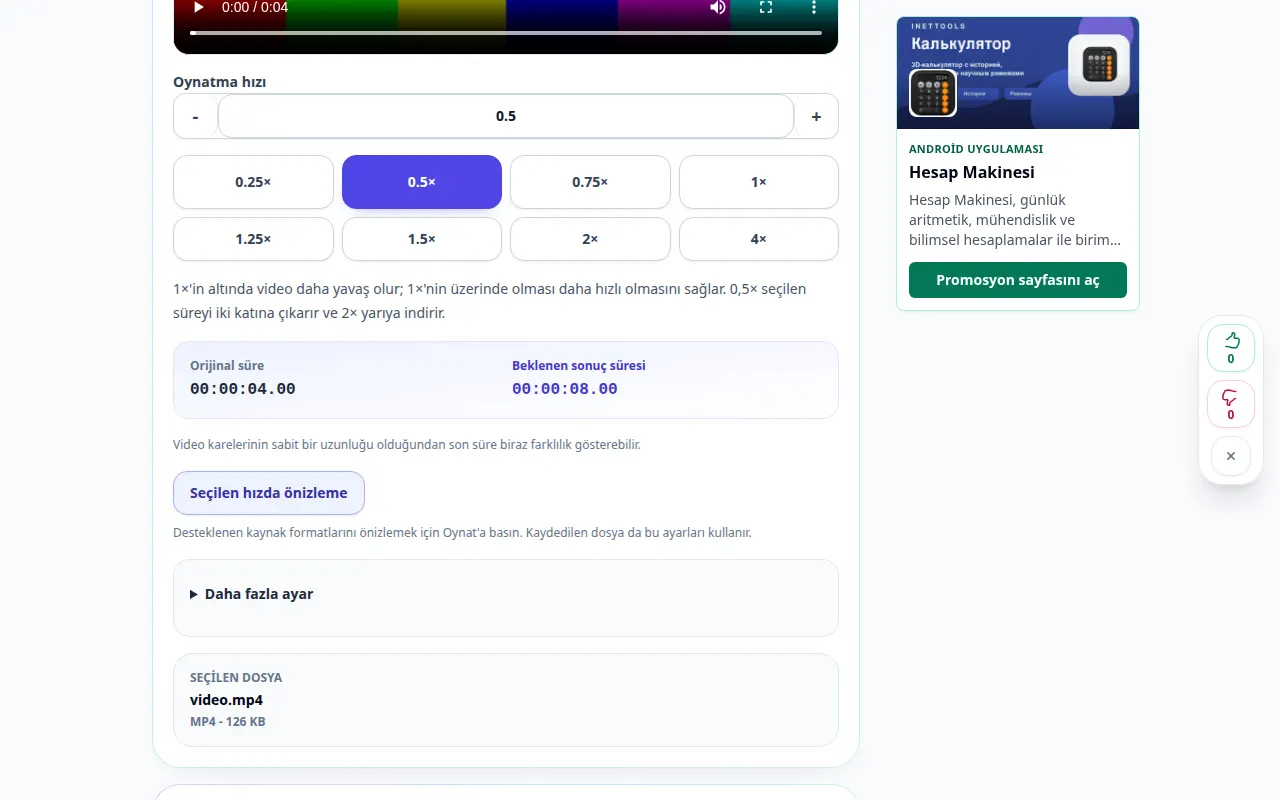
Ayarlar ve sonraki eylem 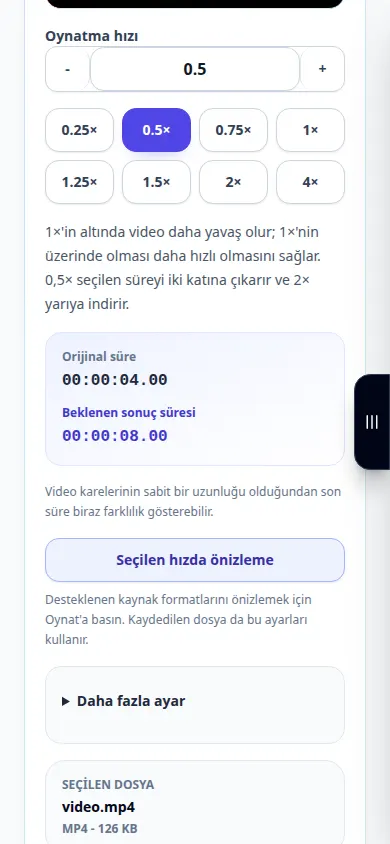
Ayarlar ve sonraki eylem -
Videonun yalnızca bir kısmını değiştirmek için parça modunu etkinleştirin ve başlangıç ve bitişini ayarlayın. Bu parçanın dışındaki parçalar orijinal hızlarını koruyor.
-
MP4 veya WebM, ses ve kaliteyi seçin. Teklif edilen fiyatı inceleyin ve işleme bir kez başlayın. Gösterim bu ücretli operasyondan önce sona eriyor.
-
İşlem başarılı olduktan sonra sonucu oynatın ve kaydedin. Resmi, sesi ve değiştirilmiş bir parçanın etrafındaki geçişleri kontrol edin.
bilgisayarda
Ön ayarlı hız düğmelerini kullanın veya 0,25× ila 4× arasında özel bir değer girin. Oluşturmadan önce seçilen parçayı önizleyin.
telefonda
Dosyalardan veya galerinizden videoyu seçin. Süreleri girdikten sonra klavyeyi kapatın ve başlamadan önce önizlemeyi kontrol edin.
iPhone'daki Safari'de paylaşım menüsünü açın ve sonuç yeni bir sekmede açılırsa Dosyalara Kaydet'i seçin. Android Chrome'da İndirilenler'i kontrol edin. İşleme bitene kadar bu sekmeyi açık tutun.
Daha iyi bir sonuç için
Önizleme, tarayıcıdaki oynatmayı değiştirir. Yalnızca başarılı bir işleme, yeni hızda bir dosya oluşturur. Ağır çekim, orijinalde eksik olan kareleri geri getiremez.
Ekran görüntüleri ve video
Masaüstü gösterimi
Kayıt İngilizce arayüzü gösteriyor. Yukarıdaki çevrilmiş adımları izleyin; kontroller aynı sıradadır. Bu kayıt, ana eylemden önce kaynağı ve mevcut ayarları gösterir. İşlemeyi başlatmak ve sonucu kaydetmek için yukarıdaki adımları izleyin.
Telefon gösterimi
Kayıt İngilizce arayüzü gösteriyor. Yukarıdaki çevrilmiş adımları izleyin; kontroller aynı sıradadır. Bu kayıt, ana eylemden önce kaynağı ve mevcut ayarları gösterir. İşlemeyi başlatmak ve sonucu kaydetmek için yukarıdaki adımları izleyin.
Sorular ve sorun giderme
Yalnızca bir parçayı değiştirebilir miyim?
Evet. Parça modunu etkinleştirin ve başlangıç ve bitişi ayarlayın. Videonun geri kalanı orijinal hızını korur.
Krediler ne zaman tahsil edilir?
Başlamadan önce tam teklifi kontrol edin. Krediler yalnızca doğrulanmış kayıtlı sonuç için ücretlendirilir; önizlemenin kendisi görüntülenmeye başlamıyor.
Hizmetin aşırı yüklendiğini belirten bir mesaj görürseniz bekleyin ve daha sonra tekrar deneyin. Başarısız bir girişim, kaynak dosyanızın değiştiği anlamına gelmez.