Kılavuz güncellendi:
İki referans fotoğraftan ve talimatlarınızdan bir görsel oluşturun. Yapay zeka ile paylaşılan bir sahnedeki karakterleri, nesneleri veya arka planları birleştirin.
Masaüstü ve telefon ekran görüntüleri, kısa gösterimler ve sık sorulan soruların yanıtlarını içeren pratik talimatlar.
Başlamadan önce
Her fotoğraf: JPG, PNG veya WebP, en fazla 20 MB ve 24 megapiksel. Yalnızca kullanma izniniz olan fotoğrafları yükleyin. Hem referans fotoğrafları hem de talimatlarınız bir yapay zeka sağlayıcısına gönderilir. Geçici referans kopyaları işlendikten sonra silinir. Yapay zeka yüzleri ve küçük detayları değiştirebilir.
Bir tanıtım dosyasıyla deneyin — landscape.png

Bu küçük dosyalar bu kılavuz için oluşturulmuştur ve hiçbir kişisel veri içermez.
Adım adım talimatlar
-
İlk referans fotoğrafı. İkinci referans fotoğrafı. Her fotoğraf: JPG, PNG veya WebP, en fazla 20 MB ve 24 megapiksel. Yalnızca kullanma izniniz olan fotoğrafları yükleyin.
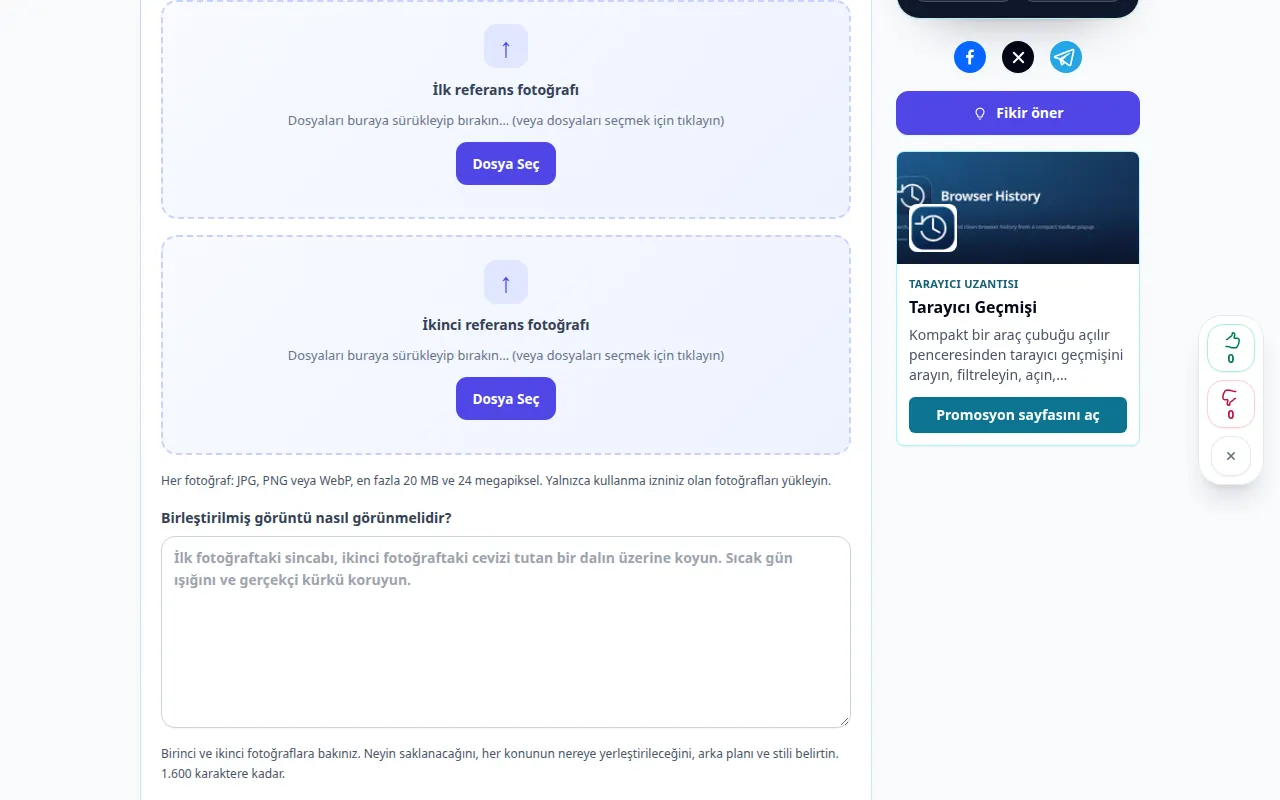
Kaynağın seçilmesi 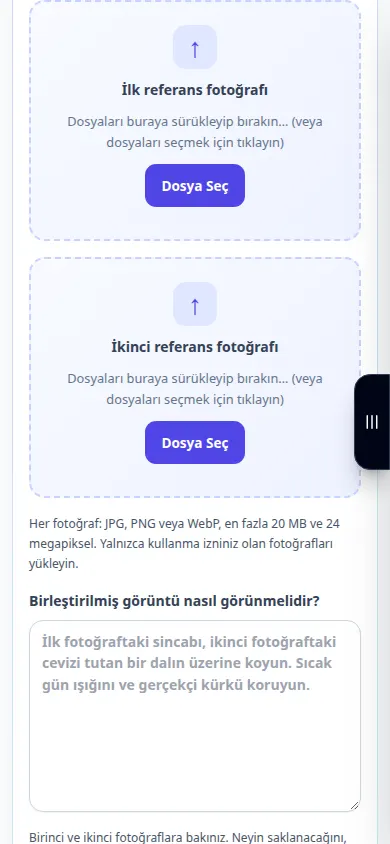
Kaynağın seçilmesi -
Birleştirilmiş görüntü nasıl görünmelidir?. Birinci ve ikinci fotoğraflara bakınız. Neyin saklanacağını, her konunun nereye yerleştirileceğini, arka planı ve stili belirtin. 1.600 karaktere kadar.
-
Sonuç en boy oranı: Kare, Manzara, Portre. İşleme kalitesi
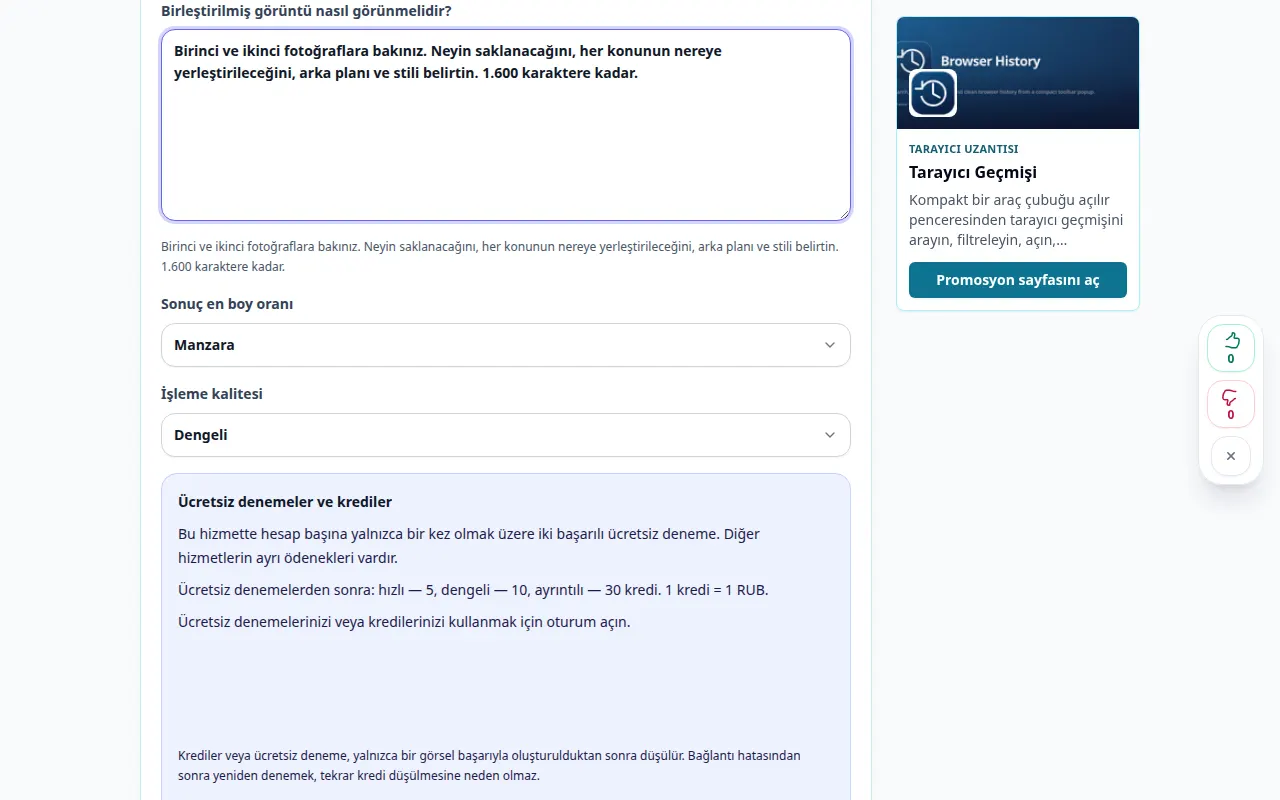
Ayarlar ve sonraki eylem 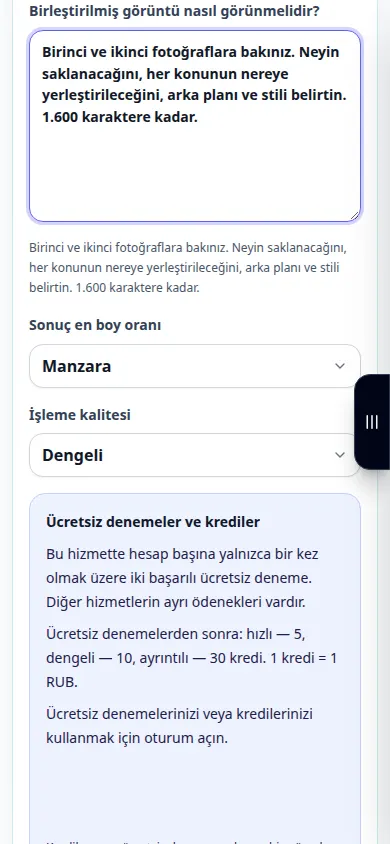
Ayarlar ve sonraki eylem -
Fotoğrafları birleştir. Hem referans fotoğrafları hem de talimatlarınız bir yapay zeka sağlayıcısına gönderilir. Geçici referans kopyaları işlendikten sonra silinir. Yapay zeka yüzleri ve küçük detayları değiştirebilir.
-
Birleşik resim. Sonucu kaynakla, özellikle de yüzler ve metinle karşılaştırın. Sonuç kontrollerini kullanarak görüntüyü kaydedin veya düzenlemeye devam edin.
-
İndir. Resmi aç. iPhone'daki Safari'de paylaşım menüsünü açın ve sonuç yeni bir sekmede açılırsa Dosyalara Kaydet'i seçin. Android Chrome'da İndirilenler'i kontrol edin. İşleme bitene kadar bu sekmeyi açık tutun.
bilgisayarda
Kaynağı, ayarları ve sonucu karşılaştırmak için tam genişlikte çalışma panelini kullanın. Orijinal dosyayı saklayın, böylece değiştirmeden başka bir ayarı deneyebilirsiniz.
telefonda
Kaynağı Dosyalar'dan veya cihazınızın dosya yöneticisinden seçin. Ayarlara ve sonuca doğru aşağı kaydırın; işlem bitene kadar bu sekmeyi açık tutun.
iPhone'daki Safari'de paylaşım menüsünü açın ve sonuç yeni bir sekmede açılırsa Dosyalara Kaydet'i seçin. Android Chrome'da İndirilenler'i kontrol edin. İşleme bitene kadar bu sekmeyi açık tutun.
Daha iyi bir sonuç için
İki fotoğraf seçin ve bunları nasıl bir araya getireceğinizi açıklayın. Yapay zeka her iki referansı da kullanarak yeni bir sahne yaratıyor; bu yaratıcı bir kompozisyondur, kesin bir kes-yapıştır aracı değildir. Hem referans fotoğrafları hem de talimatlarınız bir yapay zeka sağlayıcısına gönderilir. Geçici referans kopyaları işlendikten sonra silinir. Yapay zeka yüzleri ve küçük detayları değiştirebilir.
Ekran görüntüleri ve video
Masaüstü gösterimi
Kayıt İngilizce arayüzü gösteriyor. Yukarıdaki çevrilmiş adımları izleyin; kontroller aynı sıradadır. Bu kayıt, ana eylemden önce kaynağı ve mevcut ayarları gösterir. İşlemeyi başlatmak ve sonucu kaydetmek için yukarıdaki adımları izleyin.
Telefon gösterimi
Kayıt İngilizce arayüzü gösteriyor. Yukarıdaki çevrilmiş adımları izleyin; kontroller aynı sıradadır. Bu kayıt, ana eylemden önce kaynağı ve mevcut ayarları gösterir. İşlemeyi başlatmak ve sonucu kaydetmek için yukarıdaki adımları izleyin.
Sorular ve sorun giderme
İlgisiz bir detay neden değişti?
Editör güncellenmiş bir görüntü oluşturur ve çevresindeki içeriği yeniden yorumlayabilir. Talimatı daha spesifik hale getirin ve her sonucu karşılaştırın.
Başarısız bir istek başarılı bir denemeyi tüketir mi?
Bir hata, başarılı bir nesli veya onun ayrılmış kredilerini tüketmemelidir. Ayrı bir istek başlatmadan önce geri yüklenen sonucu kontrol edin.
Hizmetin aşırı yüklendiğini belirten bir mesaj görürseniz bekleyin ve daha sonra tekrar deneyin. Başarısız bir girişim, kaynak dosyanızın değiştiği anlamına gelmez.