Kılavuz güncellendi:
DICOM pikseli görüntüleyin, görüntüleme penceresini değiştirin ve dosya meta verilerini inceleyin.
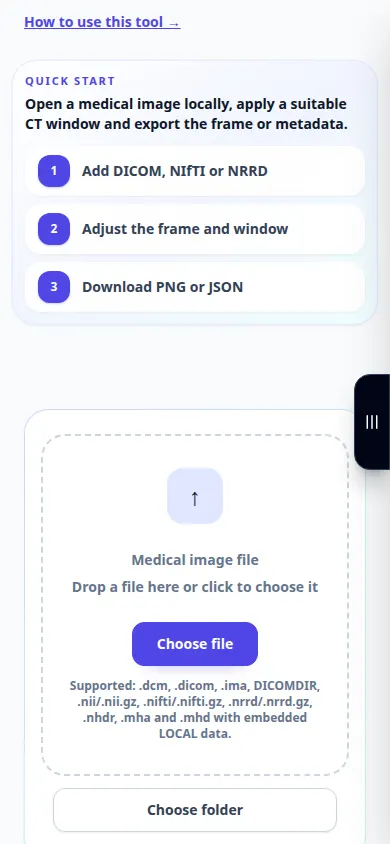
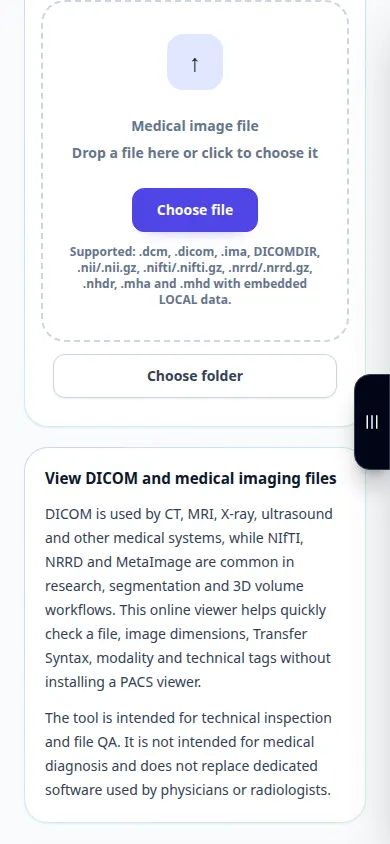
Araç adının altındaki "Bu araç nasıl kullanılır" bağlantısını kullanarak bu kılavuzu açın. Bilgisayarlar ve telefonlar için adımlar, ekran görüntüleri ve videolar içerir.
Başlamadan önce
İncelemeye yetkili olduğunuz bir dosyayı kullanın. Uygulama için hasta kayıtları yerine sentetik gösteri dosyasını seçin.
Bir tanıtım dosyasıyla deneyin — synthetic-image.dcm
Bu küçük dosyalar bu kılavuz için oluşturulmuştur ve hiçbir kişisel veri içermez.
Adım adım talimatlar
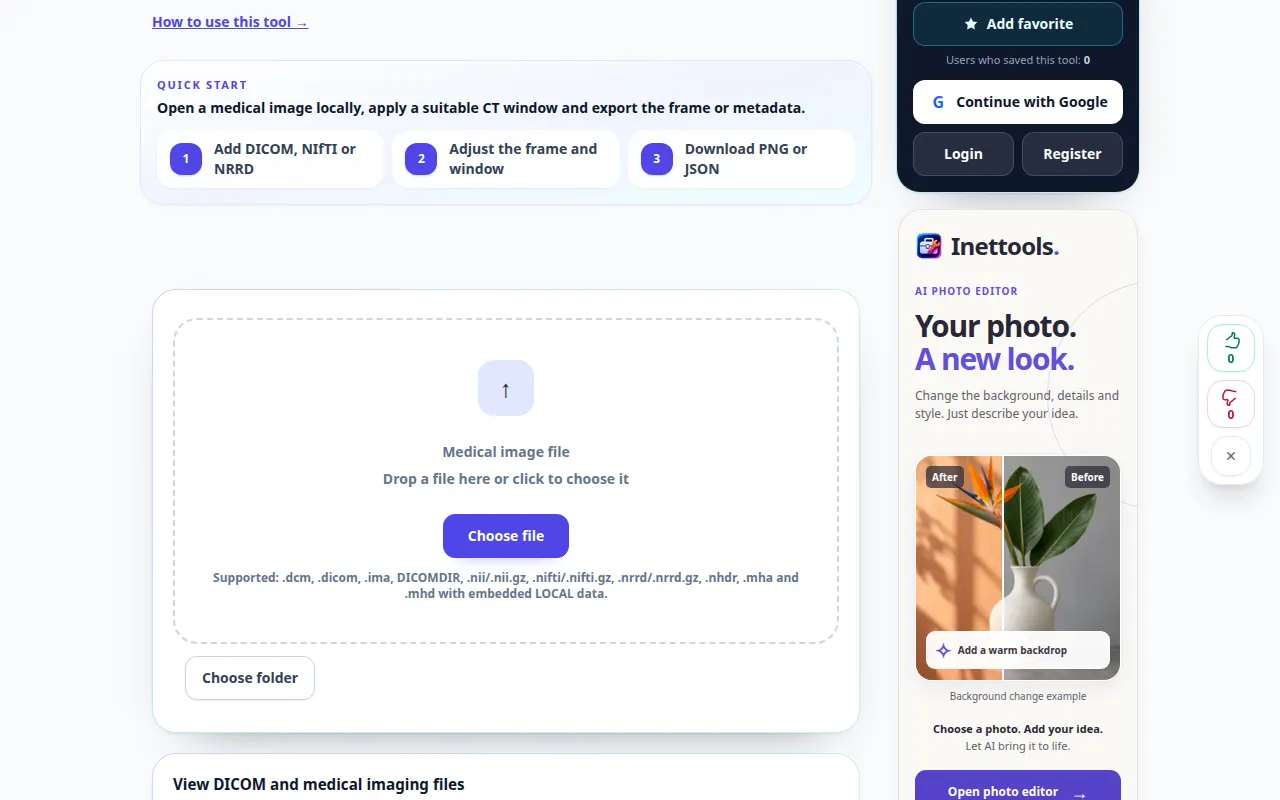
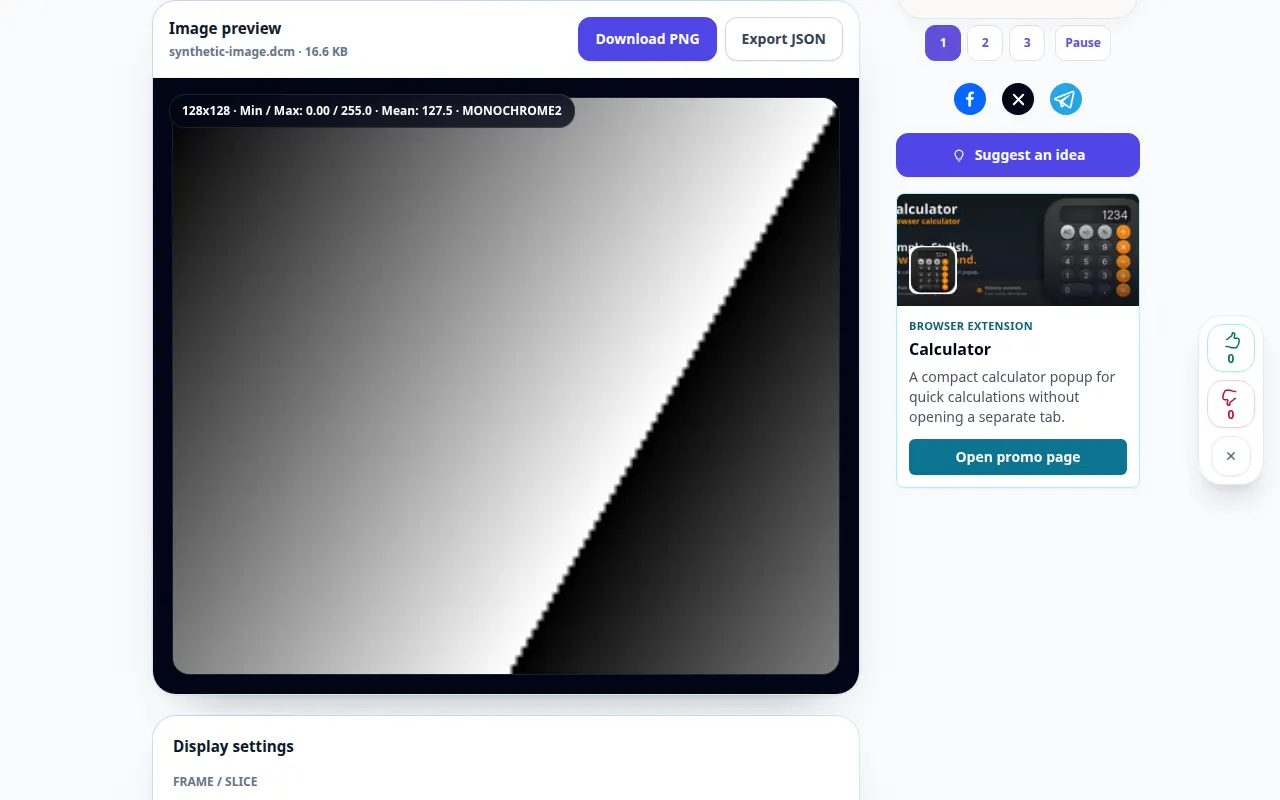
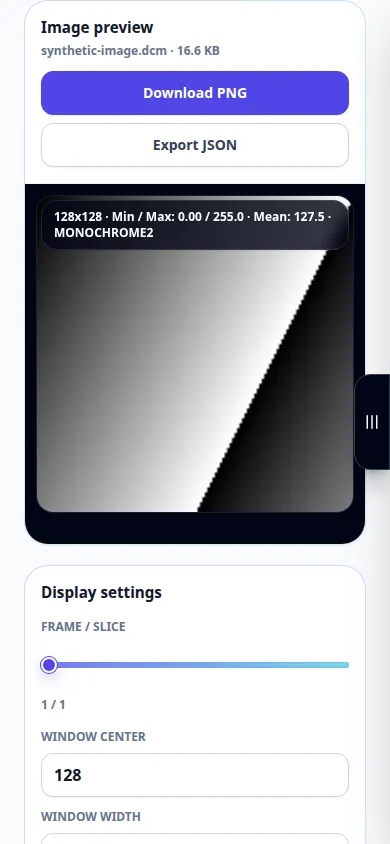
- DICOM Görüntüleyiciyi açın ve bir DICOM dosyası seçin. Resim ve bilgi panelini bekleyin.
- Dosya birden fazla kare içerdiğinde mevcut kare kontrollerini kullanın.
- Pencere merkezini ve genişliğini ayarlayın, otomatik pencerelemeyi deneyin ve ekranı incelemek için yakınlaştırma veya sığdırma kontrollerini kullanın.
- Meta verileri incelemek için etiketler panelini açın. Meta verilerin ve dışa aktarılan raporların tanımlayıcı bilgiler içerebileceğini unutmayın.
- Görüntülenen içerik için mevcut PNG veya rapor aktarımını kullanın. Görüntü dışa aktarımı çalışmanın tamamını korumadığından DICOM orijinalini koruyun.
bilgisayarda
Görüntüyü ve etiketleri karşılaştırmak için daha geniş masaüstü düzenini kullanın. Tam ekran, pencereleme ve yakınlaştırma kontrolleri için daha fazla alan sağlar.
telefonda
Dosya yöneticinizden dosyayı seçin. Resim ve etiketler arasında ilerleyin ve bir bölgeyi yakınlaştırmadan önce sığdır kontrolünü kullanın.
iPhone'daki Safari'de paylaşım menüsünü açın ve sonuç yeni bir sekmede açılırsa Dosyalara Kaydet'i seçin. Android Chrome'da İndirilenler'i kontrol edin. İşleme bitene kadar bu sekmeyi açık tutun.
Daha iyi bir sonuç için
Pencereleme kaydedilen pikselleri değil görüntüyü değiştirir. Bu kılavuz tıbbi yorumu değil, görüntüleyici kontrollerini açıklamaktadır.
Ekran görüntüleri ve video
Masaüstü gösterimi
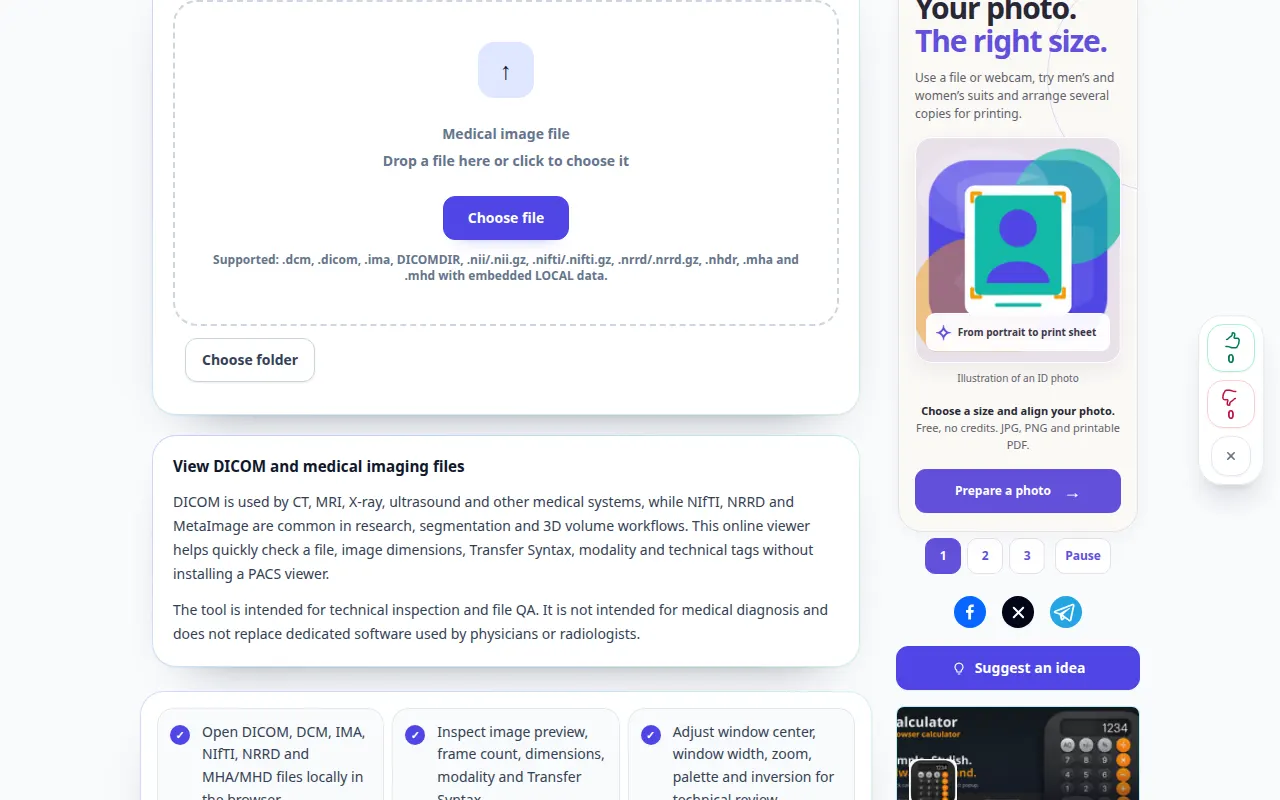
Kayıt İngilizce arayüzü gösteriyor. Yukarıdaki çevrilmiş adımları izleyin; kontroller aynı sıradadır. Bu kayıt, araçta bir gösterim girişini ve bunun sonucunda ortaya çıkan çıktıyı gösterir.
Telefon gösterimi
Kayıt İngilizce arayüzü gösteriyor. Yukarıdaki çevrilmiş adımları izleyin; kontroller aynı sıradadır. Bu kayıt, araçta bir gösterim girişini ve bunun sonucunda ortaya çıkan çıktıyı gösterir.
Sorular ve sorun giderme
Bir dosya neden DICOM olmadığını söylüyor?
Yeniden adlandırılan görüntü bir DICOM dosyası değil. Hasar görmüş bir dosya veya desteklenmeyen kodlama da okunamayabilir; orijinali saklayın ve dışa aktarma biçimini kontrol edin.
Görüntü neden neredeyse siyah?
Otomatik pencerelemeyi deneyin ve çerçeve seçimini kontrol edin. Çok dar veya yanlış yerleştirilmiş bir görüntüleme penceresi okunabilir piksel değerlerini gizleyebilir.
Hizmetin aşırı yüklendiğini belirten bir mesaj görürseniz bekleyin ve daha sonra tekrar deneyin. Başarısız bir girişim, kaynak dosyanızın değiştiği anlamına gelmez.