Kılavuz güncellendi:
Bir ses dosyası hazırlamak için video bağlantısını kullanın, ardından bunu bilgisayarınıza veya telefonunuza kaydedin. Sonucu nerede bulacağınızı ve hazırlık başarısız olursa ne yapacağınızı öğrenin.
Araç adının altındaki "Bu araç nasıl kullanılır" bağlantısını kullanarak bu kılavuzu açın. Bilgisayarlar ve telefonlar için adımlar, ekran görüntüleri ve videolar içerir.
Başlamadan önce
Sesini kaydetme izniniz olan herkese açık bir videonun doğrudan bağlantısını kopyalayın. Bu araç ses parçasını çıkarır; vokalleri kaldırmaz veya müziği konuşmadan ayırmaz.
Adım adım talimatlar
- Paylaş'ı veya adres çubuğunu kullanarak video bağlantısını YouTube'dan kopyalayın.
- YouTube MP3 aracını açın ve bağlantıyı URL alanına yapıştırın veya tarayıcı erişimine izin verdikten sonra pano düğmesini kullanın.
- Ayrı MP3 sayfasında ses zaten seçilidir. MP3 hazırlama düğmesine basın ve ilerlemeyi takip edin. Sayfayı aynı tarayıcıda yenilediğinizde geçerli görevin durum kontrolleri geri yüklenir.
- MP3 sonuç bağlantısını bekleyin. Sesi cihazınıza kaydetmek için indirme kontrolünü kullanın.
- Kaydedilen MP3 dosyasını dinleyin ve amaçlanan video sesini içerip içermediğini kontrol edin. Destek parçası için izin verilen bir kaynağı kaydettikten sonra ayrı ses ayırıcıyı kullanın.
bilgisayarda
Bağlantıyı yapıştırın ve ana MP3 düğmesini kullanın. Sonuç hazır olduğunda biçimini ve dosya boyutunu kontrol edin, ardından kaydedin. Tarayıcınız hedef klasörü sorabilir; aksi takdirde İndirilenler klasörünü kontrol edin.
telefonda
YouTube uygulamasında Paylaş → Bağlantıyı kopyala seçeneğini kullanın, ardından bağlantıyı tarayıcı aracına yapıştırın. MP3 bir tarayıcı oynatıcısında açılırsa, bunu Dosyalar'a kaydetmek için paylaşım menüsünü kullanın.
iPhone'daki Safari'de paylaşım menüsünü açın ve sonuç yeni bir sekmede açılırsa Dosyalara Kaydet'i seçin. Android Chrome'da İndirilenler'i kontrol edin. İşleme bitene kadar bu sekmeyi açık tutun.
Daha iyi bir sonuç için
Sesi MP3'e dönüştürmek orijinal akışın kalitesini iyileştiremez. Daha sonra düzenlemek üzere en iyi kaliteye ihtiyaç duyduğunuzda izin verilen orijinal kaydı saklayın.
Ekran görüntüleri ve video
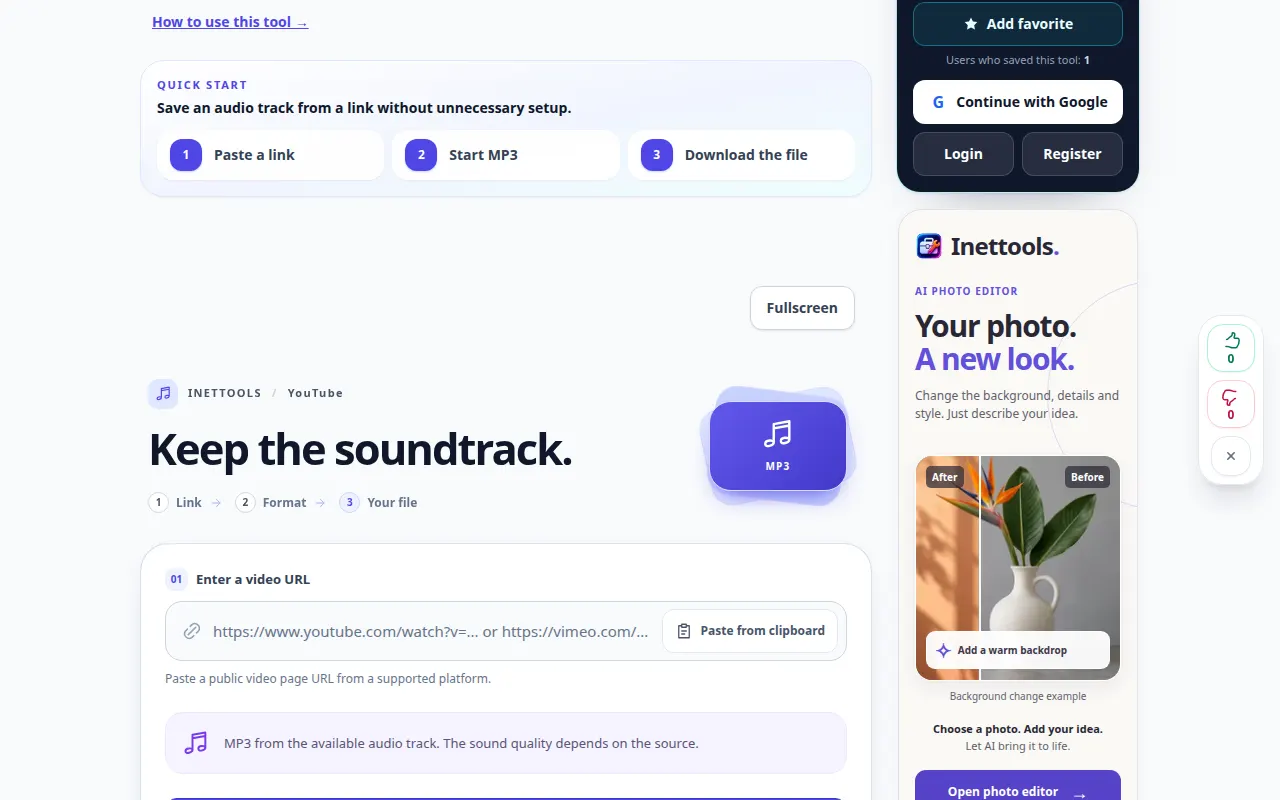
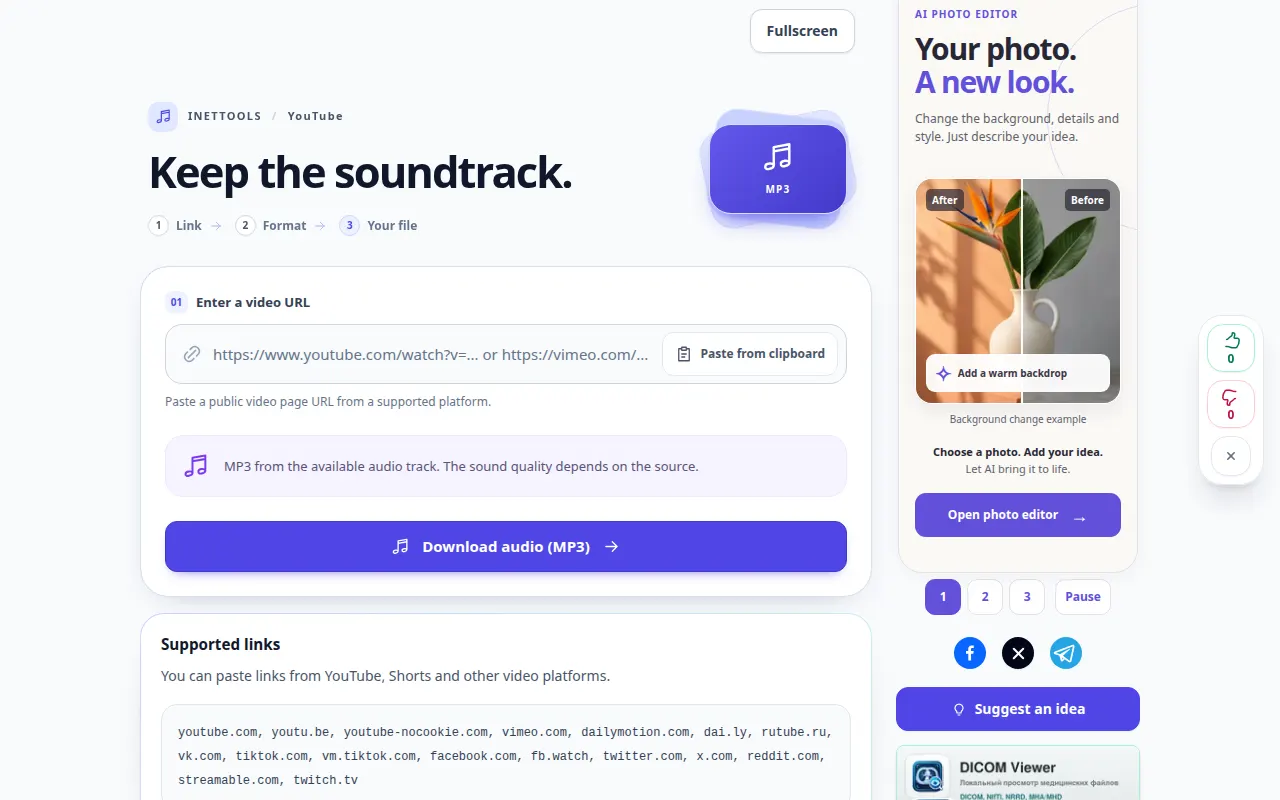
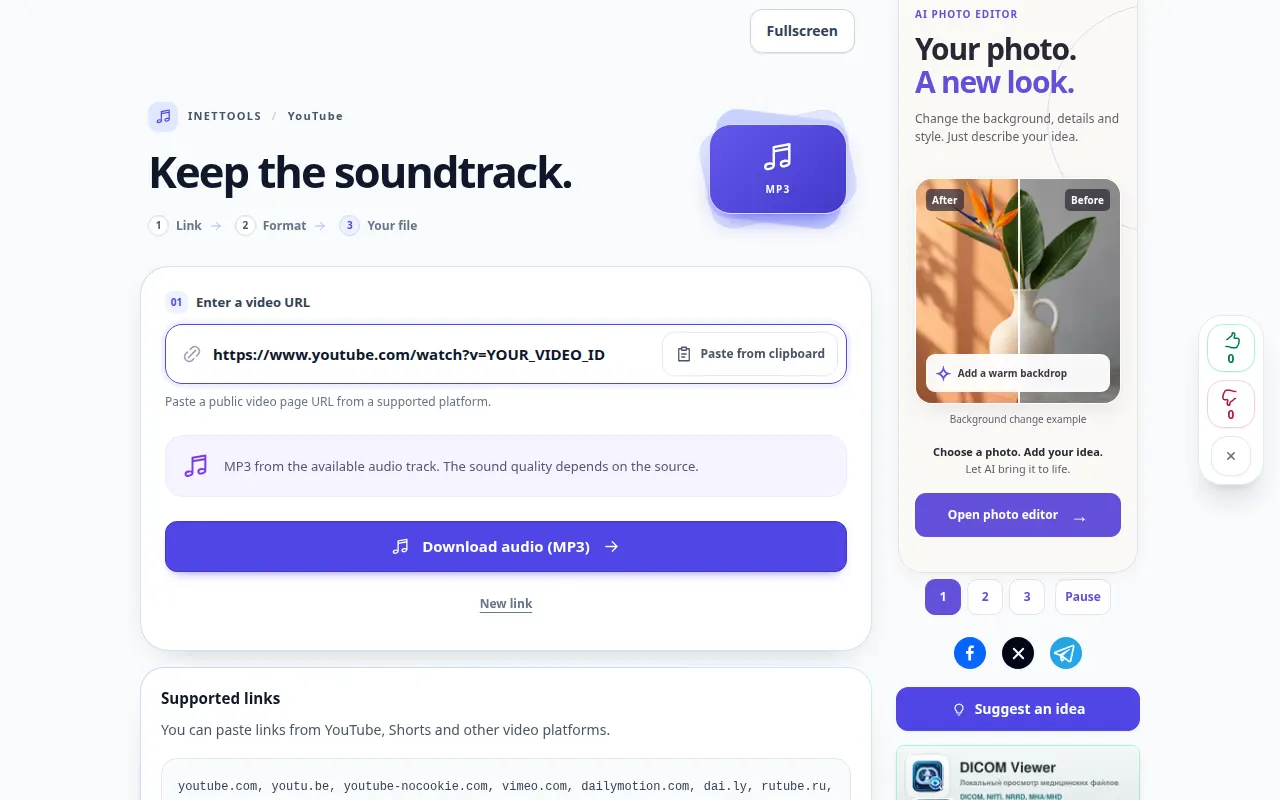
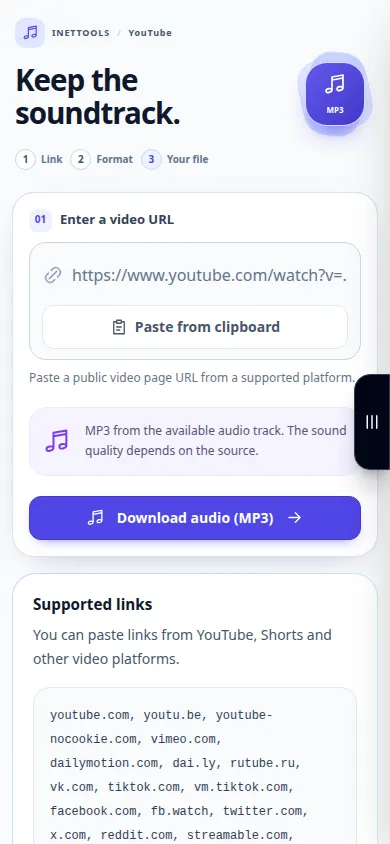
Masaüstü gösterimi
Kayıt İngilizce arayüzü gösteriyor. Yukarıdaki çevrilmiş adımları izleyin; kontroller aynı sıradadır. Bu kayıt, ana eylemden önce kaynağı ve mevcut ayarları gösterir. İşlemeyi başlatmak ve sonucu kaydetmek için yukarıdaki adımları izleyin.
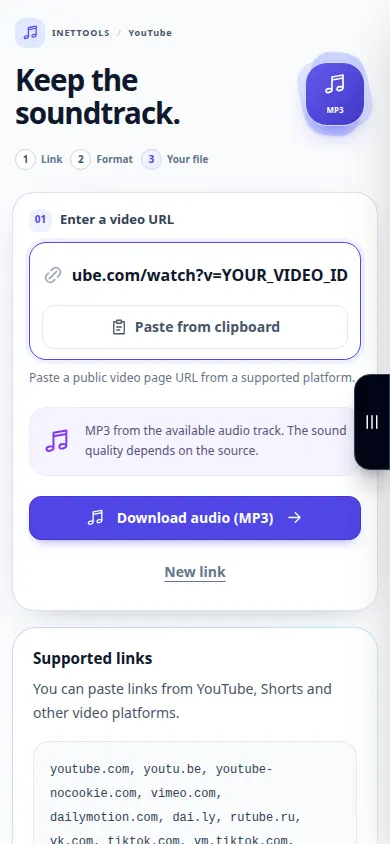
Telefon gösterimi
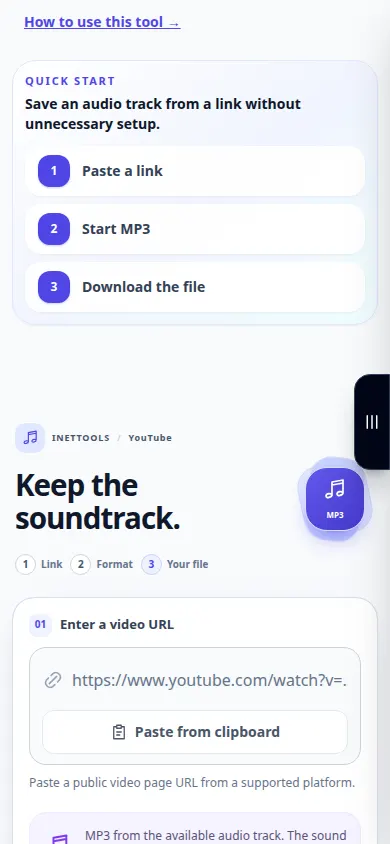
Kayıt İngilizce arayüzü gösteriyor. Yukarıdaki çevrilmiş adımları izleyin; kontroller aynı sıradadır. Bu kayıt, ana eylemden önce kaynağı ve mevcut ayarları gösterir. İşlemeyi başlatmak ve sonucu kaydetmek için yukarıdaki adımları izleyin.
Sorular ve sorun giderme
Bu, şarkıdaki sesi kaldırır mı?
Hayır. MP3 hazırlık video müziğini korur. Vokalleri ve müziği ayırmak için ses dosyasıyla birlikte vokal ayırıcıyı kullanın.
Dosya telefonumda değil. Nereye bakmalıyım?
Tarayıcının İndirilenler listesini ve Dosyalar uygulamasını kontrol edin. Bir oynatıcıyı açmak her zaman bir kopyasını kaydetmez; tarayıcı kaydetme veya paylaşma kontrolünü kullanın.
Hizmetin aşırı yüklendiğini belirten bir mesaj görürseniz bekleyin ve daha sonra tekrar deneyin. Başarısız bir girişim, kaynak dosyanızın değiştiği anlamına gelmez.

