Kılavuz güncellendi:
Bir video müziğini, bir bilgisayarda veya telefonda dinlemek veya daha fazla düzenlemek için ayrı bir ses dosyası olarak kaydedin.
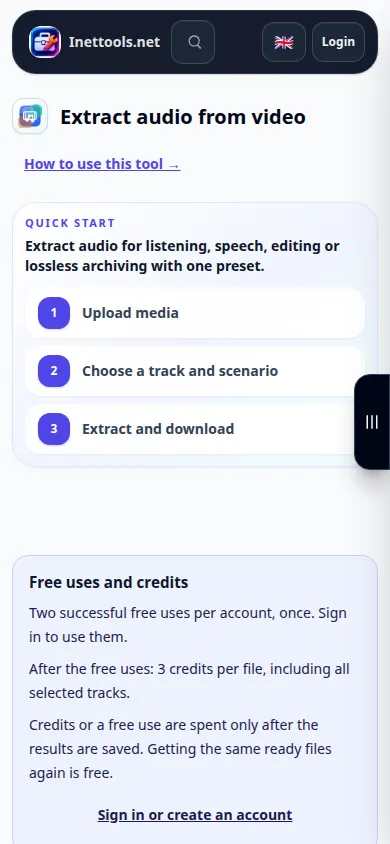
Araç adının altındaki "Bu araç nasıl kullanılır" bağlantısını kullanarak bu kılavuzu açın. Bilgisayarlar ve telefonlar için adımlar, ekran görüntüleri ve videolar içerir.
Başlamadan önce
Ses parçası içeren bir video hazırlayın. Sessiz bir video ses veremez. Araç işlemeden önce sorarsa orijinali saklayın ve oturum açın; sayfada gösterilen onayları inceleyin.
Bir tanıtım dosyasıyla deneyin — video.mp4
Bu küçük dosyalar bu kılavuz için oluşturulmuştur ve hiçbir kişisel veri içermez.
Adım adım talimatlar
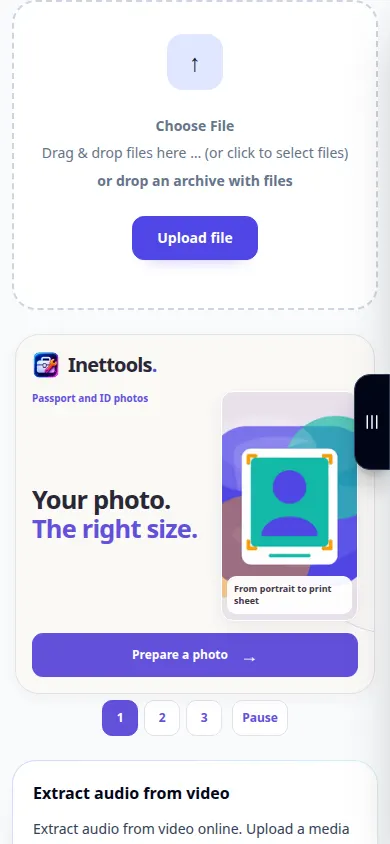
- Ses çıkarma aracını açın ve cihazınızdan video dosyasını seçin.
- Kaynağın yüklenmesini bekleyin. Dosya adının ve süresinin, kullanmayı planladığınız videoyla eşleşip eşleşmediğini kontrol edin.
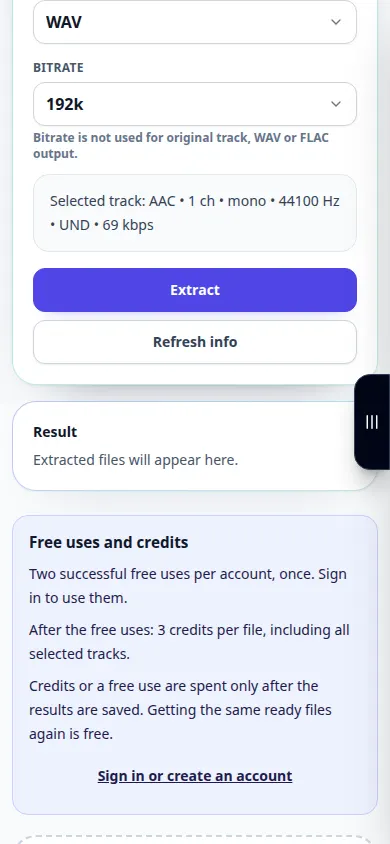
- Mevcut bir ses çıkış formatını seçin. MP3 dinlemek için uygundur; WAV teklif edildiğinde daha fazla düzenleme yapmak için kullanışlıdır.
- Çıkarmayı başlatın, görüntülenen işleme koşullarını onaylayın ve sonucu bekleyin. İşlem bitene kadar sekmeyi açık bırakın.
- Ortaya çıkan sesi çalın ve sonuç indirme kontrolünü kullanarak cihazınıza kaydedin.
bilgisayarda
Bir videoyu yükleme alanına sürükleyin ve aşağıdaki ayarlardan çıktı biçiminizi seçin. Kaydetmeden önce sonuç oynatıcısındaki sesi kontrol edin.
telefonda
Teklif edildiğinde Dosyalar'dan veya fotoğraf kitaplığından orijinal videoyu seçin. Bazı telefonlar Fotoğraflar'ın yeni bir kopyasını dışa aktarır; Bu hazırlık ve yükleme için zaman tanıyın.
iPhone'daki Safari'de paylaşım menüsünü açın ve sonuç yeni bir sekmede açılırsa Dosyalara Kaydet'i seçin. Android Chrome'da İndirilenler'i kontrol edin. İşleme bitene kadar bu sekmeyi açık tutun.
Daha iyi bir sonuç için
Film müziğini çıkarmak sesleri, müziği ve arka plan seslerini bir arada tutar. Daha sonra gürültü azaltma veya vokal ayırmaya ihtiyaç duyarsanız ayrı bir araç kullanın.
Ekran görüntüleri ve video
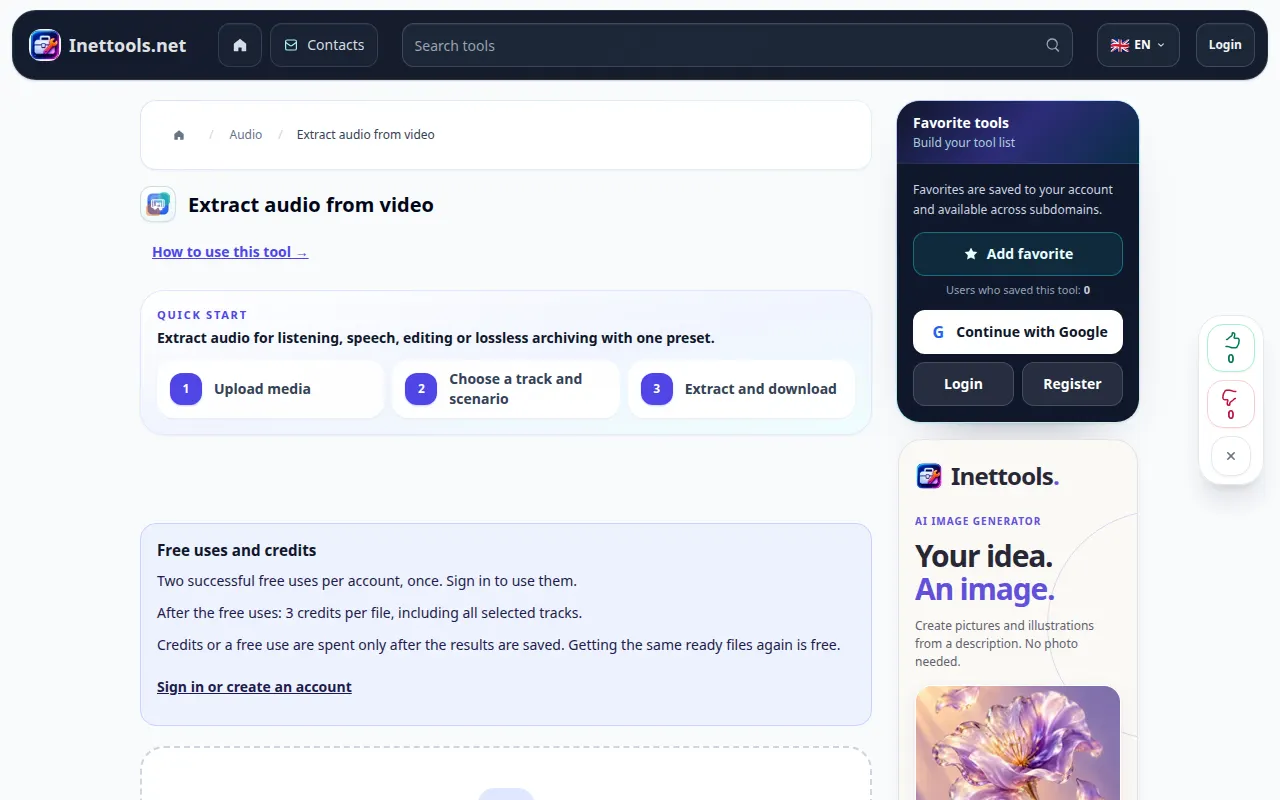
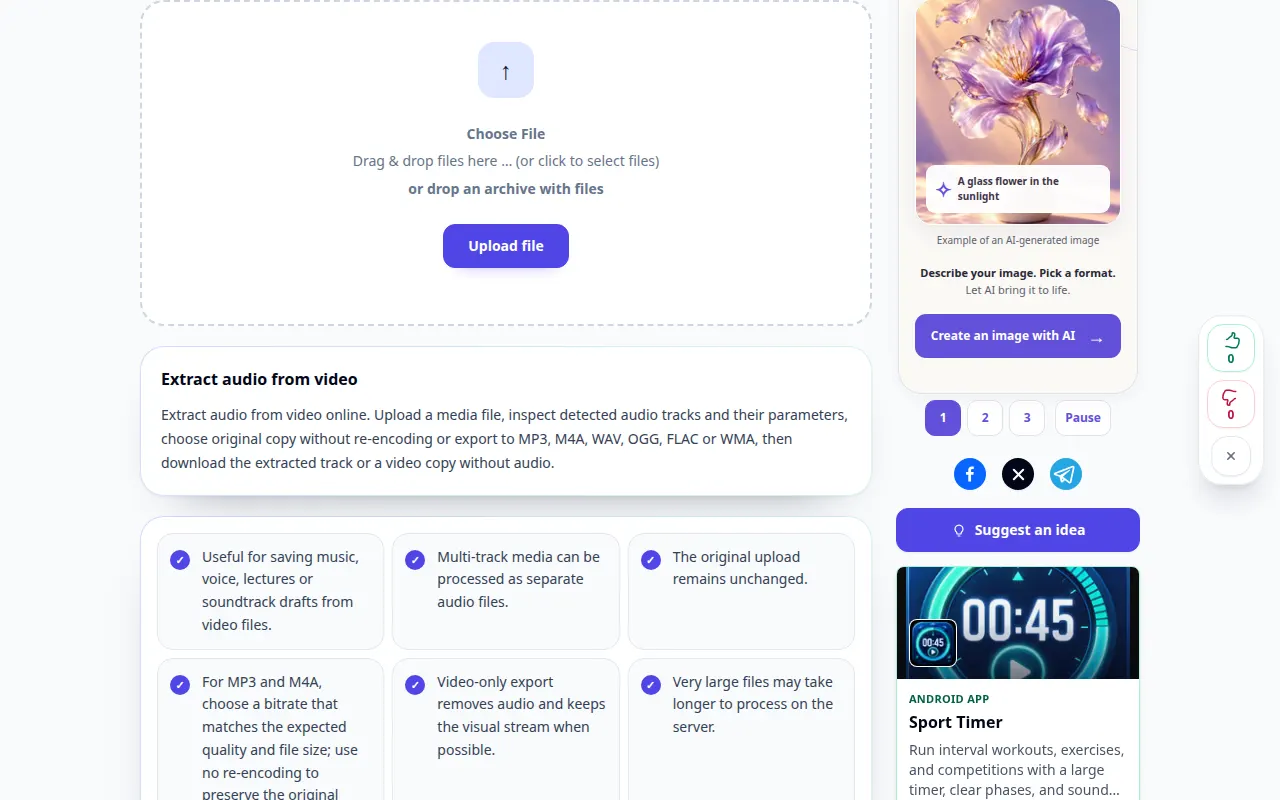
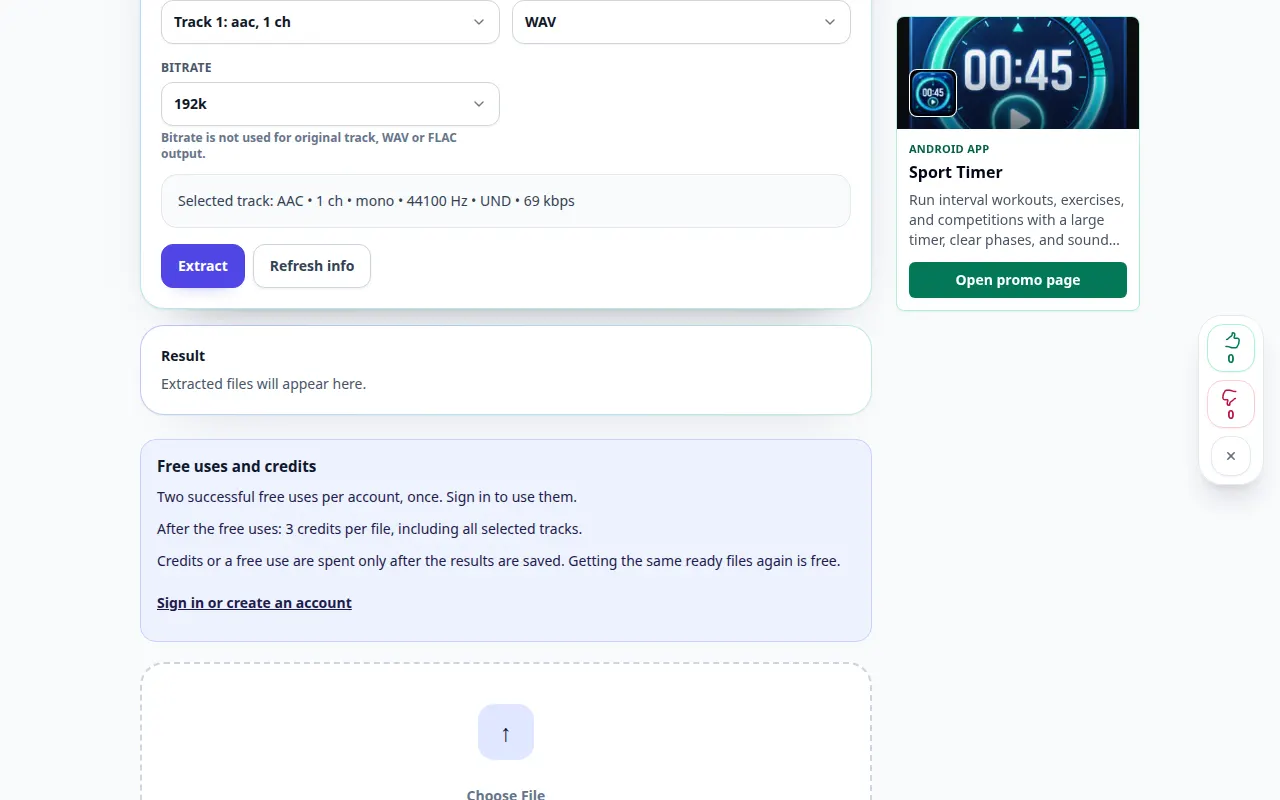
Masaüstü gösterimi
Kayıt İngilizce arayüzü gösteriyor. Yukarıdaki çevrilmiş adımları izleyin; kontroller aynı sıradadır. Bu kayıt, ana eylemden önce kaynağı ve mevcut ayarları gösterir. İşlemeyi başlatmak ve sonucu kaydetmek için yukarıdaki adımları izleyin.
Telefon gösterimi
Kayıt İngilizce arayüzü gösteriyor. Yukarıdaki çevrilmiş adımları izleyin; kontroller aynı sıradadır. Bu kayıt, ana eylemden önce kaynağı ve mevcut ayarları gösterir. İşlemeyi başlatmak ve sonucu kaydetmek için yukarıdaki adımları izleyin.
Sorular ve sorun giderme
Çıkarılan dosya neden sessiz?
Öncelikle kaynak videonun duyulabilir bir parça içerip içermediğini kontrol edin. Ayrıca oynatıcının ses düzeyini ve orijinalin desteklenmeyen bir ses codec bileşeni kullanıp kullanmadığını da kontrol edin.
WAV kayıt sesini daha iyi hale getirecek mi?
WAV desteklendiğinde başka bir kayıplı kodlama adımından kaçınır, ancak kaynak seste eksik olan ayrıntıları geri yükleyemez.
Hizmetin aşırı yüklendiğini belirten bir mesaj görürseniz bekleyin ve daha sonra tekrar deneyin. Başarısız bir girişim, kaynak dosyanızın değiştiği anlamına gelmez.