Kılavuz güncellendi:
Bir kaydın başında veya sonunda sessizlikten kademeli bir yükseliş veya sessizliğe kademeli bir azalma oluşturun.
Araç adının altındaki "Bu araç nasıl kullanılır" bağlantısını kullanarak bu kılavuzu açın. Bilgisayarlar ve telefonlar için adımlar, ekran görüntüleri ve videolar içerir.
Başlamadan önce
Okunabilir bir ses kaydı seçin ve uzunluğunu not edin. Solma aralıkları kaynağın içine sığmalıdır.
Bir tanıtım dosyasıyla deneyin — audio.mp3
Bu küçük dosyalar bu kılavuz için oluşturulmuştur ve hiçbir kişisel veri içermez.
Adım adım talimatlar
- Ses dosyasını seçin ve oynatıcı ve fade ayarlarını bekleyin.
- Ses seviyesi değişikliğinin nerede olması gerektiğine karar vermek için başlangıca ve sona yakın bir yerde dinleyin.
- Bir ses düzeyi geçişi ön ayarı seçin veya sessizlikten kademeli bir artış ve sessizliğe kademeli bir düşüş için zaman aralıklarını ayarlayın. Çıkış formatını kontrol edin.
- Görüntülenen herhangi bir ücreti inceleyin ve işleme başlayın. Yeni ses sonucunu bekleyin.
- Sonucun her iki ucunu da dinleyin ve istediğiniz geçişe sahip versiyonu kaydedin.
bilgisayarda
Kaynağı, ayarları ve sonucu karşılaştırmak için tam genişlikte çalışma panelini kullanın. Orijinal dosyayı saklayın, böylece değiştirmeden başka bir ayarı deneyebilirsiniz.
telefonda
Kaynağı Dosyalar'dan veya cihazınızın dosya yöneticisinden seçin. Ayarlara ve sonuca doğru aşağı kaydırın; işlem bitene kadar bu sekmeyi açık tutun.
iPhone'daki Safari'de paylaşım menüsünü açın ve sonuç yeni bir sekmede açılırsa Dosyalara Kaydet'i seçin. Android Chrome'da İndirilenler'i kontrol edin. İşleme bitene kadar bu sekmeyi açık tutun.
Daha iyi bir sonuç için
Hacimdeki kısa bir artış keskin bir girişi korur; hacimde daha uzun bir azalma yumuşak bir sona uygundur. Her ikisini de aynı oynatma ses seviyesinde karşılaştırın.
Ekran görüntüleri ve video
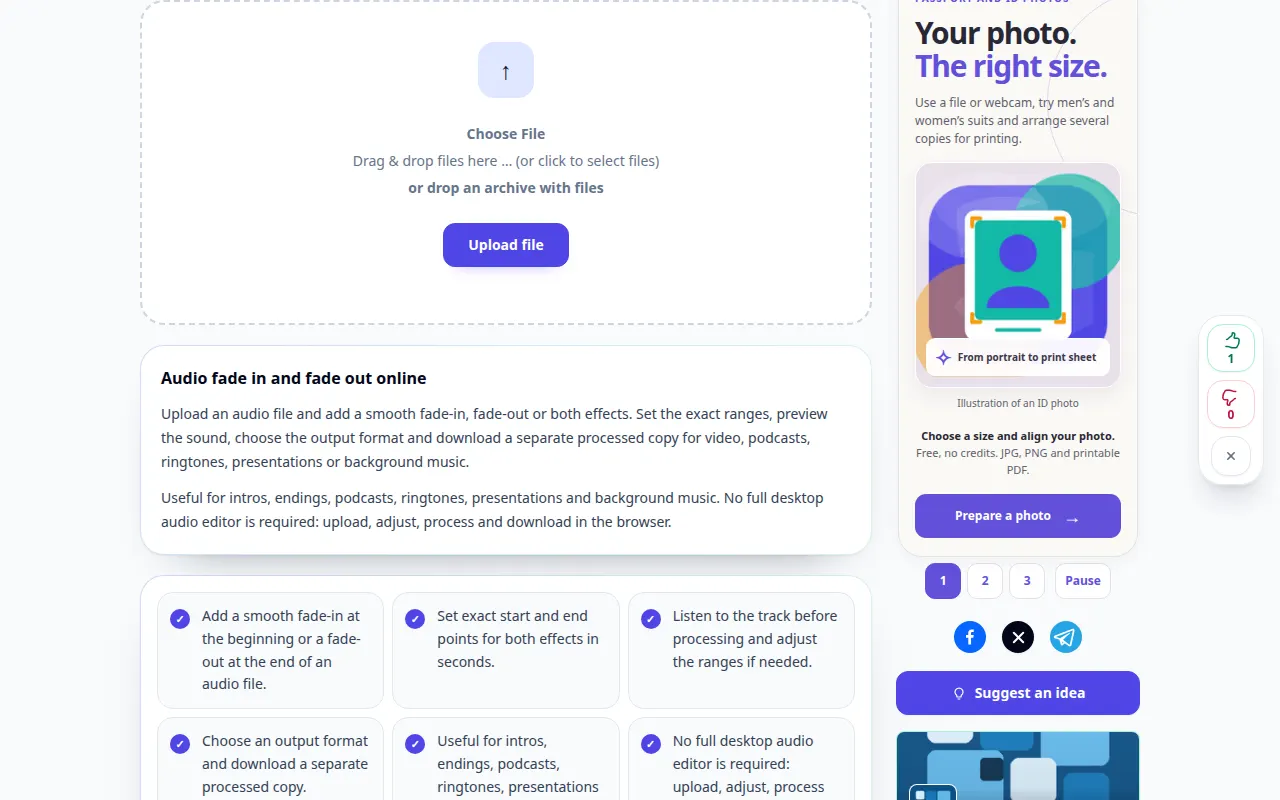
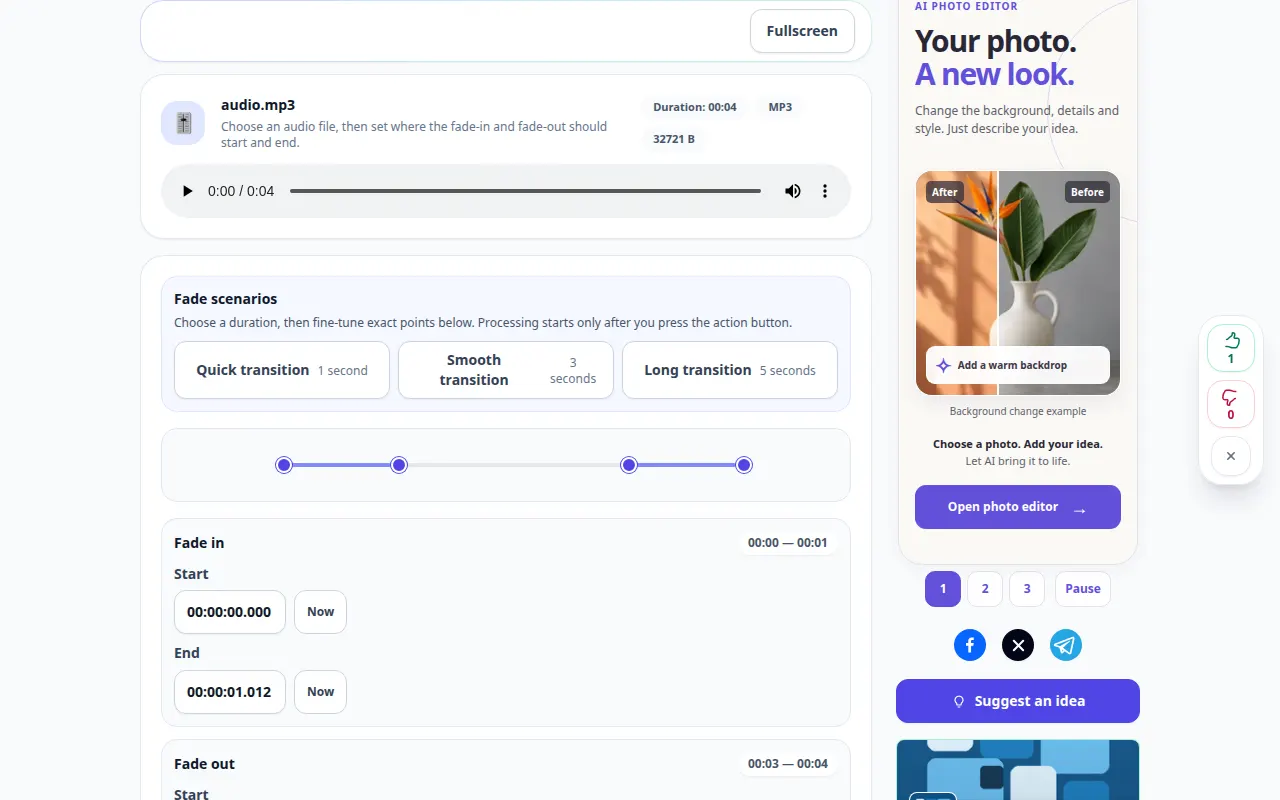
Masaüstü gösterimi
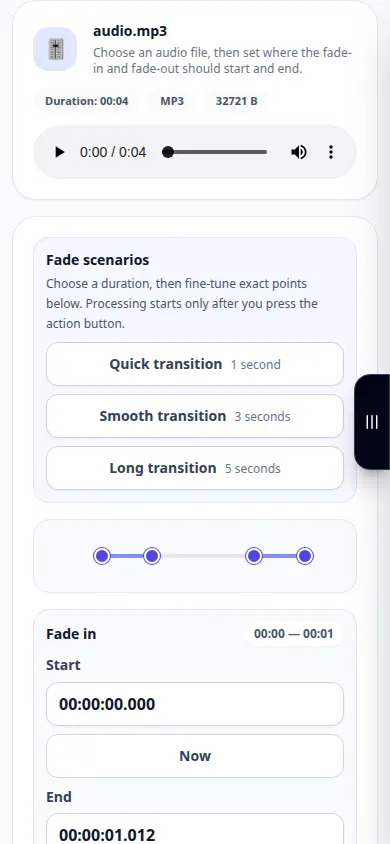
Kayıt İngilizce arayüzü gösteriyor. Yukarıdaki çevrilmiş adımları izleyin; kontroller aynı sıradadır. Bu kayıt, ana eylemden önce kaynağı ve mevcut ayarları gösterir. İşlemeyi başlatmak ve sonucu kaydetmek için yukarıdaki adımları izleyin.

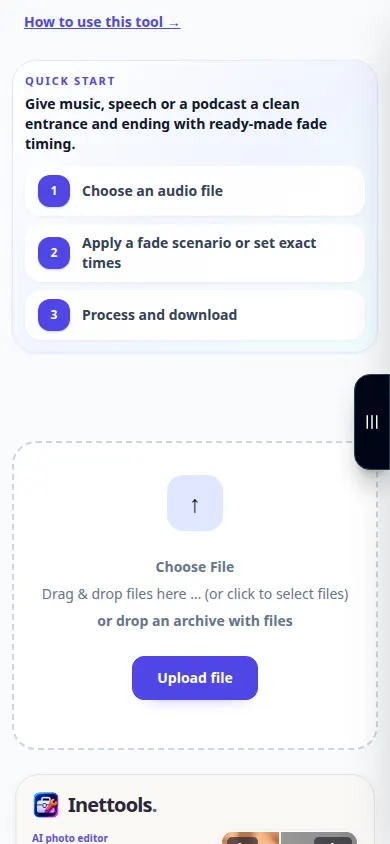
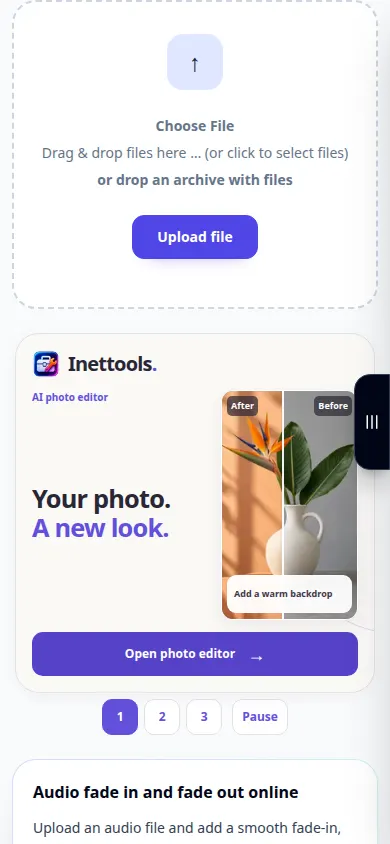
Telefon gösterimi
Kayıt İngilizce arayüzü gösteriyor. Yukarıdaki çevrilmiş adımları izleyin; kontroller aynı sıradadır. Bu kayıt, ana eylemden önce kaynağı ve mevcut ayarları gösterir. İşlemeyi başlatmak ve sonucu kaydetmek için yukarıdaki adımları izleyin.
Sorular ve sorun giderme
Sonu neden hâlâ ani görünüyor?
Yavaşlamanın amaçlanan noktada bitip bitmediğini ve son sesin yeterli kısmını kapsadığını kontrol edin.
Yalnızca fade-out'u kullanabilir miyim?
Yavaş yavaş açılmayı devre dışı bırakmak veya nötr ayarında bırakmak için mevcut kontrolleri kullanın, ardından bitişi yapılandırın.
Hizmetin aşırı yüklendiğini belirten bir mesaj görürseniz bekleyin ve daha sonra tekrar deneyin. Başarısız bir girişim, kaynak dosyanızın değiştiği anlamına gelmez.
