Kılavuz güncellendi:
Çerçeve boyutlarını değiştirmeden resmi başlangıçta kademeli olarak ortaya çıkarın veya sonunda siyaha karartın.
Masaüstü ve telefon ekran görüntüleri, kısa gösterimler ve sık sorulan soruların yanıtlarını içeren pratik talimatlar.
Başlamadan önce
Okunabilir bir video seçin ve orijinali saklayın. Video ve ses sönümü, her ikisi de sunulduğunda ayrı ayarlardır.
Bir tanıtım dosyasıyla deneyin — video.mp4
Bu küçük dosyalar bu kılavuz için oluşturulmuştur ve hiçbir kişisel veri içermez.
Adım adım talimatlar
- Videoyu seçin ve önizleme ve soldurma kontrollerini bekleyin.
- Resmin yavaş yavaş siyahtan mı görüneceğine, siyaha doğru kaybolup kaybolacağına veya her iki geçişi de mi kullanacağına karar verin.
- Mevcut geçiş sürelerini veya zaman aralıklarını ayarlayın ve ayrı ses seviyesi seçeneklerini inceleyin.
- Çıkış ayarlarını ve görüntülenen şarjı gözden geçirin, ardından işleme başlayın.
- Bitmiş klibin her iki ucunu oynatın, ses geçişini kontrol edin ve sonucu kaydedin.
bilgisayarda
Kaynağı, ayarları ve sonucu karşılaştırmak için tam genişlikte çalışma panelini kullanın. Orijinal dosyayı saklayın, böylece değiştirmeden başka bir ayarı deneyebilirsiniz.
telefonda
Kaynağı Dosyalar'dan veya cihazınızın dosya yöneticisinden seçin. Ayarlara ve sonuca doğru aşağı kaydırın; işlem bitene kadar bu sekmeyi açık tutun.
iPhone'daki Safari'de paylaşım menüsünü açın ve sonuç yeni bir sekmede açılırsa Dosyalara Kaydet'i seçin. Android Chrome'da İndirilenler'i kontrol edin. İşleme bitene kadar bu sekmeyi açık tutun.
Daha iyi bir sonuç için
Önemli eylemin görünür kalması için, siyaha veya siyahtan kademeli geçişi yeterince kısa tutun.
Ekran görüntüleri ve video
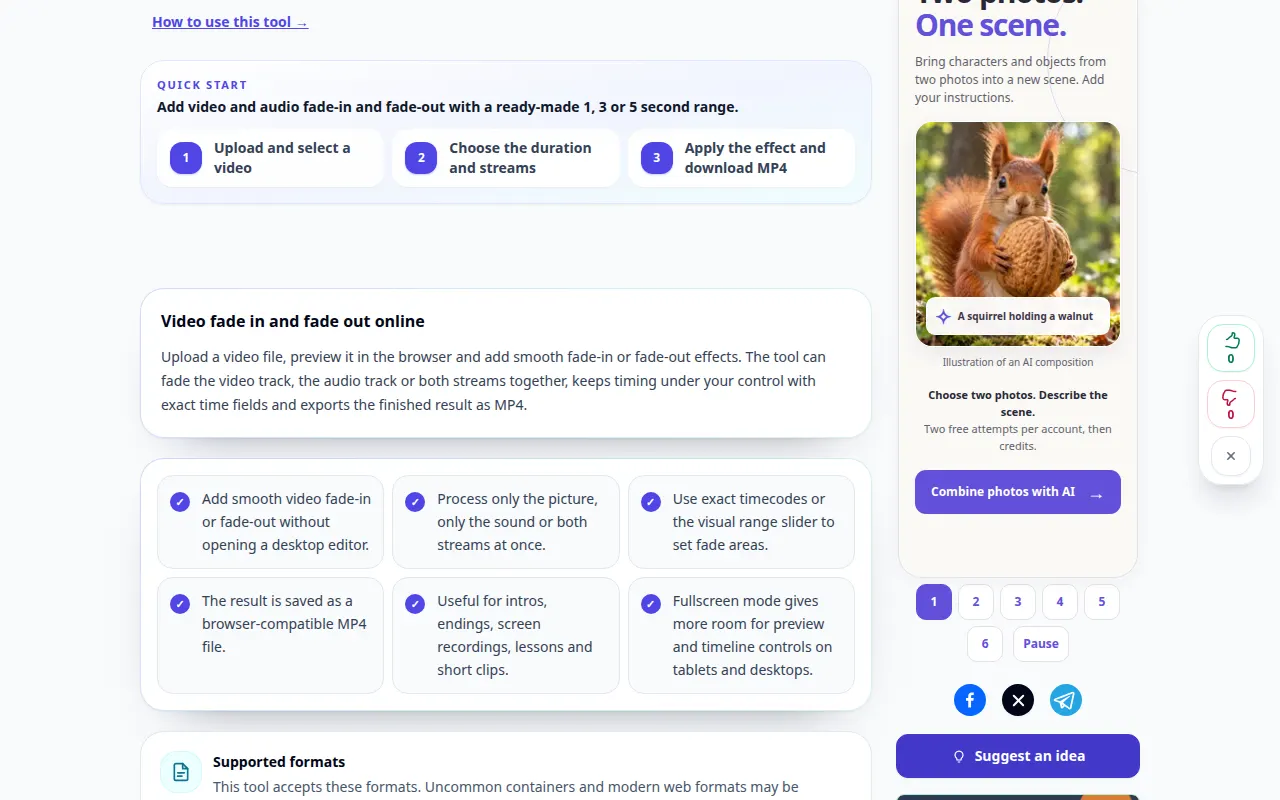
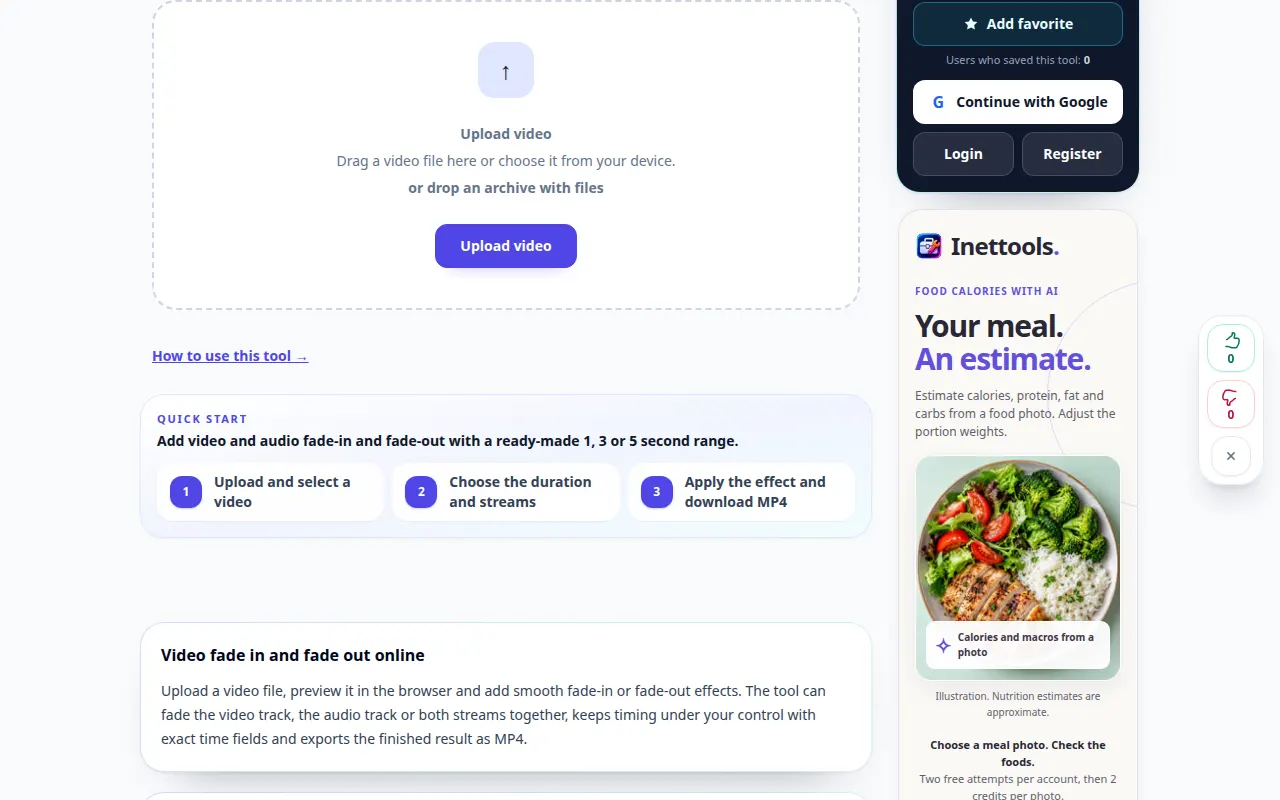
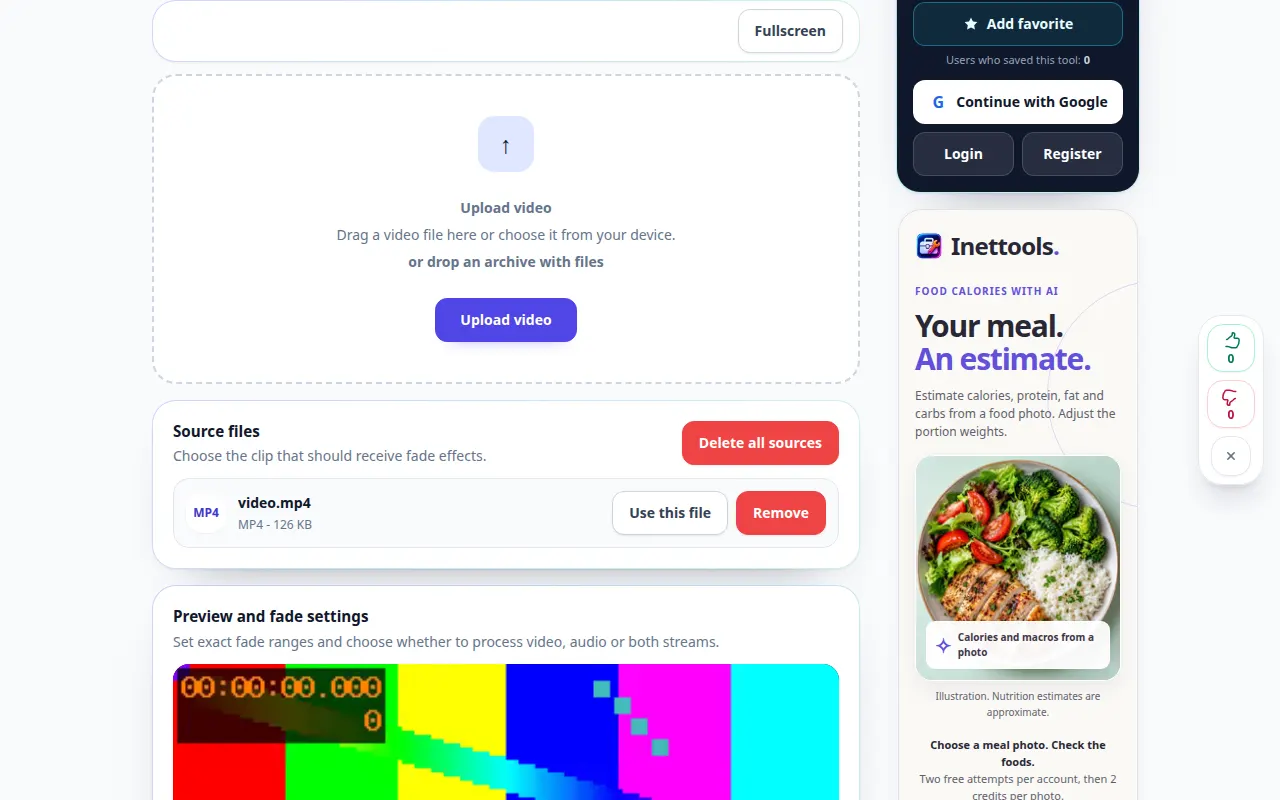
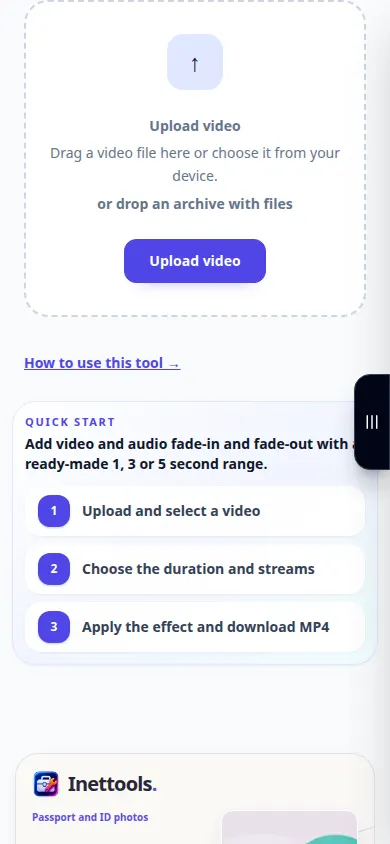
Masaüstü gösterimi
Kayıt İngilizce arayüzü gösteriyor. Yukarıdaki çevrilmiş adımları izleyin; kontroller aynı sıradadır. Bu kayıt, ana eylemden önce kaynağı ve mevcut ayarları gösterir. İşlemeyi başlatmak ve sonucu kaydetmek için yukarıdaki adımları izleyin.
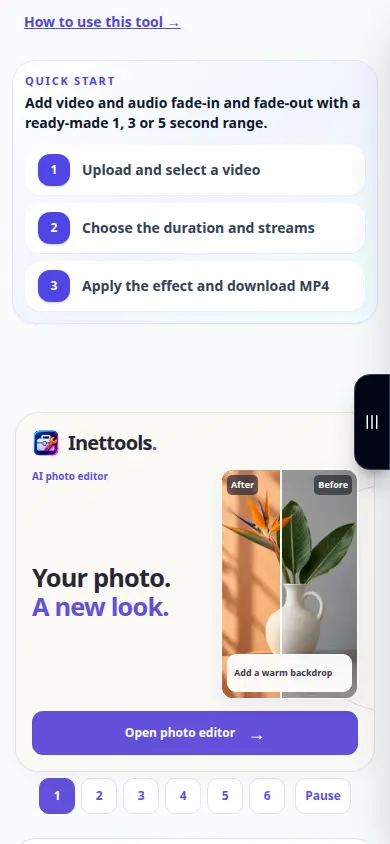
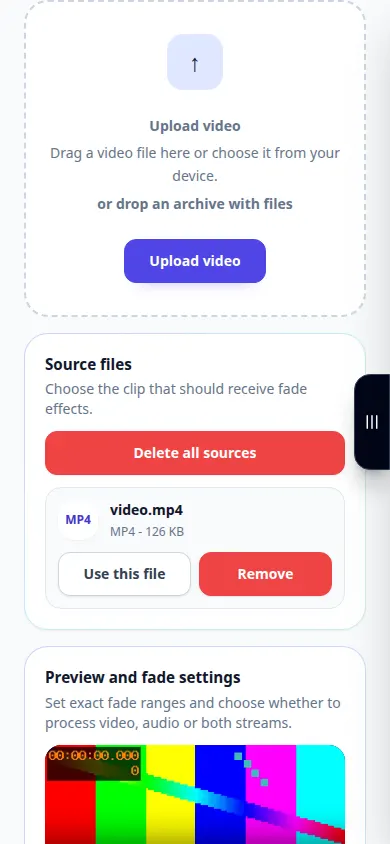
Telefon gösterimi
Kayıt İngilizce arayüzü gösteriyor. Yukarıdaki çevrilmiş adımları izleyin; kontroller aynı sıradadır. Bu kayıt, ana eylemden önce kaynağı ve mevcut ayarları gösterir. İşlemeyi başlatmak ve sonucu kaydetmek için yukarıdaki adımları izleyin.
Sorular ve sorun giderme
Ses neden aniden aniden başlıyor?
Görsel bir solma mutlaka sesi değiştirmez. Araç tarafından sunulan ayrı ses kontrollerini kontrol edin.
Solma ayarı neden reddedildi?
Solma aralığı video süresine sığmalıdır. Kısa bir klip için daha kısa bir değer deneyin.
Hizmetin aşırı yüklendiğini belirten bir mesaj görürseniz bekleyin ve daha sonra tekrar deneyin. Başarısız bir girişim, kaynak dosyanızın değiştiği anlamına gelmez.
