Kılavuz güncellendi:
Desteklenen bir coğrafi dosyayı mevcut başka bir formata değiştirin ve geometriyi doğrulayın.
Masaüstü ve telefon ekran görüntüleri, kısa gösterimler ve sık sorulan soruların yanıtlarını içeren pratik talimatlar.
Başlamadan önce
Orijinal dosyayı saklayın ve koordinat sistemini not edin. Her çıktı formatı aynı nitelikleri veya geometri türlerini korumaz.
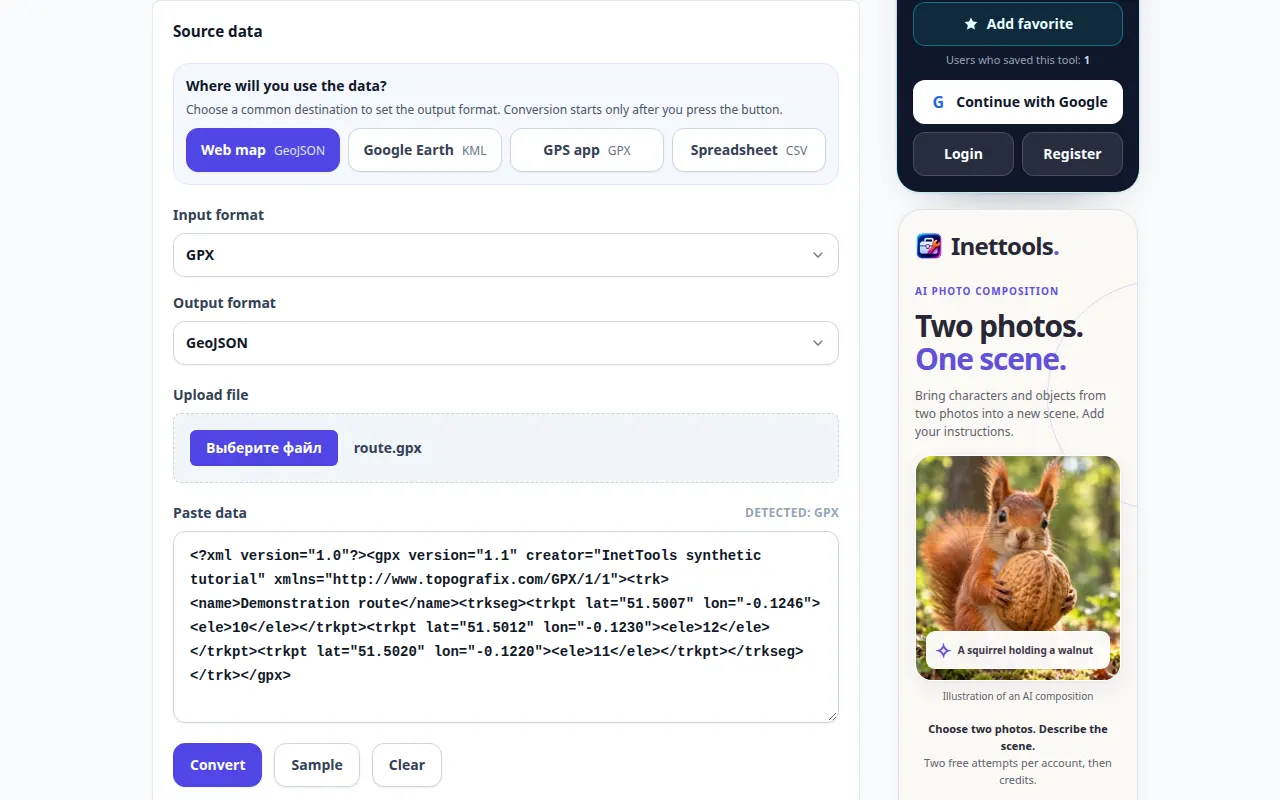
Bir tanıtım dosyasıyla deneyin — route.gpx
Bu küçük dosyalar bu kılavuz için oluşturulmuştur ve hiçbir kişisel veri içermez.
Adım adım talimatlar
- Rota veya coğrafi veri dosyası gibi desteklenen bir kaynak seçin.
- Kaynak bilgilerini ve mevcut önizlemeleri bekleyin.
- Hedef formatı ve ihtiyacınız olan geometriyle ilgili seçenekleri seçin.
- Dönüştürmeyi başlatın ve sonucu veya raporu bekleyin.
- Çıktıyı kaydedin ve hedef uygulamada açın. Nokta sayısını, rota şeklini ve önemli nitelikleri kontrol edin.
bilgisayarda
Kaynağı, ayarları ve sonucu karşılaştırmak için tam genişlikte çalışma panelini kullanın. Orijinal dosyayı saklayın, böylece değiştirmeden başka bir ayarı deneyebilirsiniz.
telefonda
Kaynağı Dosyalar'dan veya cihazınızın dosya yöneticisinden seçin. Ayarlara ve sonuca doğru aşağı kaydırın; işlem bitene kadar bu sekmeyi açık tutun.
iPhone'daki Safari'de paylaşım menüsünü açın ve sonuç yeni bir sekmede açılırsa Dosyalara Kaydet'i seçin. Android Chrome'da İndirilenler'i kontrol edin. İşleme bitene kadar bu sekmeyi açık tutun.
Daha iyi bir sonuç için
Dönüşümden sonra bilinen bir konumu kontrol edin. Makul görünen bir dosya yine de yanlış koordinat yorumunu kullanabilir.
Ekran görüntüleri ve video
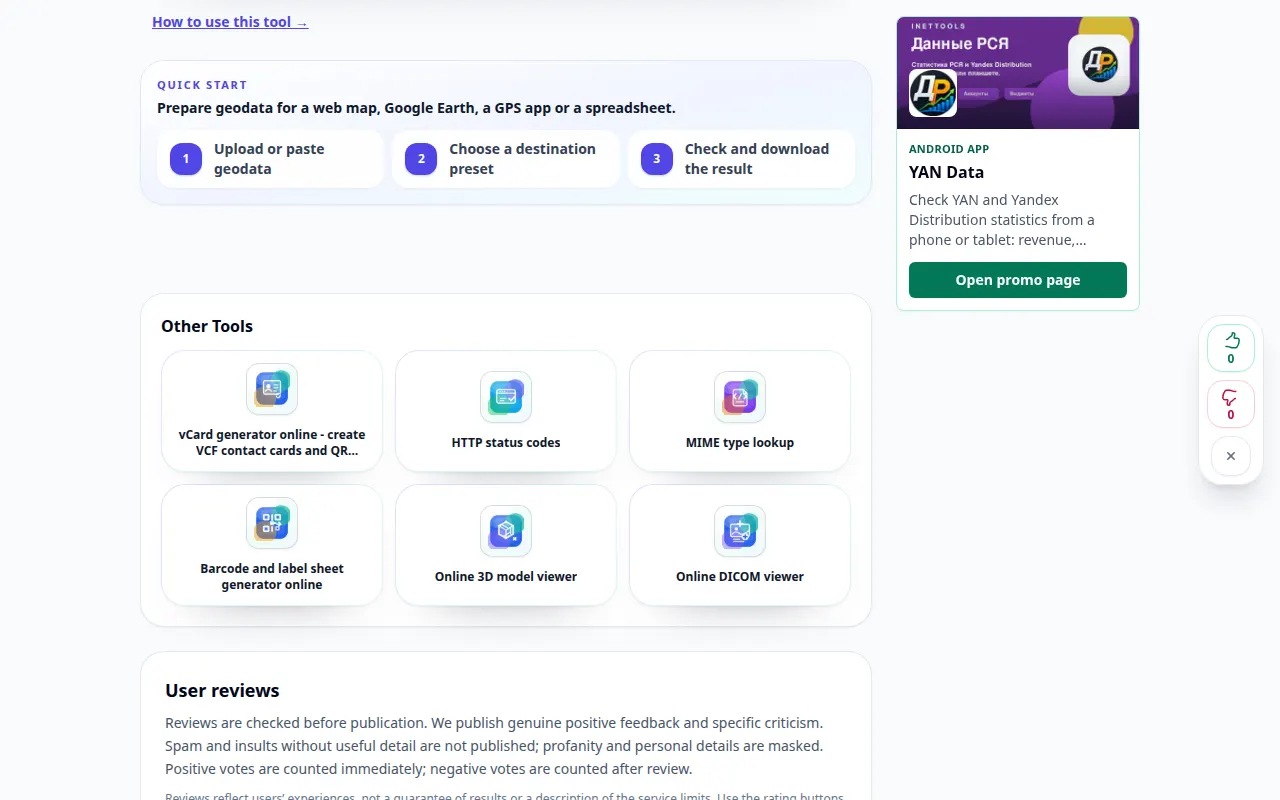
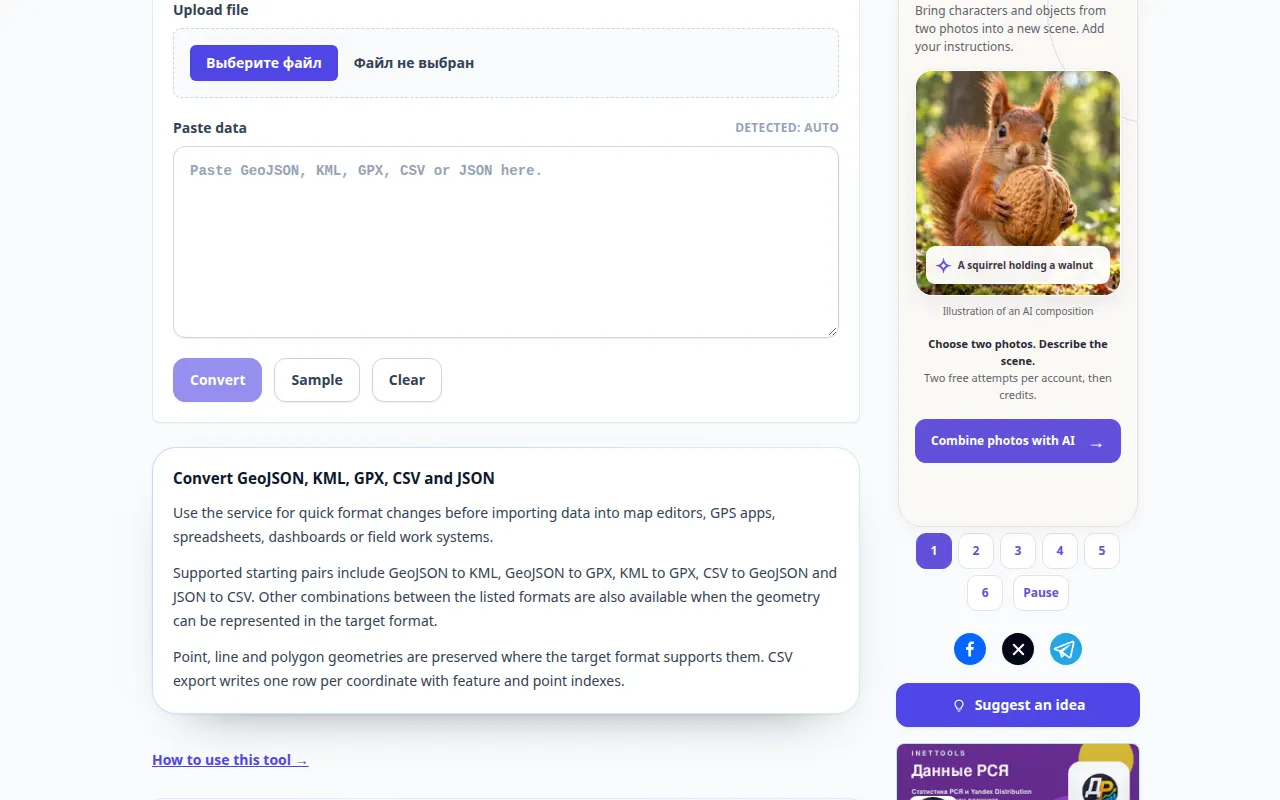
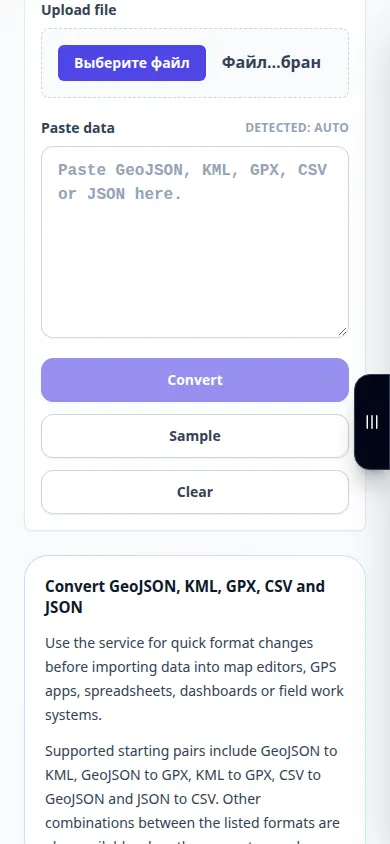
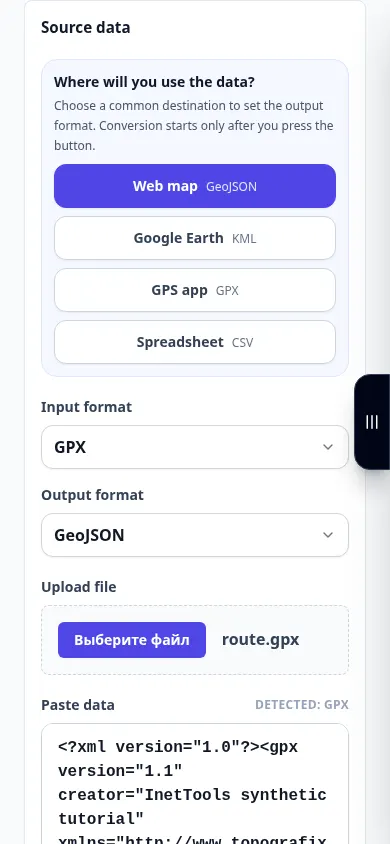
Masaüstü gösterimi
Kayıt İngilizce arayüzü gösteriyor. Yukarıdaki çevrilmiş adımları izleyin; kontroller aynı sıradadır. Bu kayıt, ana eylemden önce kaynağı ve mevcut ayarları gösterir. İşlemeyi başlatmak ve sonucu kaydetmek için yukarıdaki adımları izleyin.
Telefon gösterimi
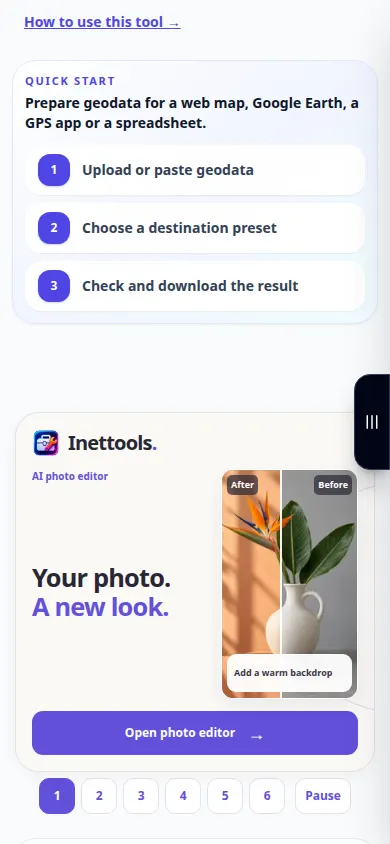
Kayıt İngilizce arayüzü gösteriyor. Yukarıdaki çevrilmiş adımları izleyin; kontroller aynı sıradadır. Bu kayıt, ana eylemden önce kaynağı ve mevcut ayarları gösterir. İşlemeyi başlatmak ve sonucu kaydetmek için yukarıdaki adımları izleyin.
Sorular ve sorun giderme
Neden bazı özellikler eksik?
Formatlar farklı özellikleri destekler. Yalnızca ihtiyacınız olan alanlara ve geometriye uygun bir formata aktarın.
Bir rota dosyası her zaman yüksekliği ve zamanı korur mu?
Hayır. Bu alanların seçilen giriş ve çıkış formatları tarafından desteklenip desteklenmediğini kontrol edin.
Hizmetin aşırı yüklendiğini belirten bir mesaj görürseniz bekleyin ve daha sonra tekrar deneyin. Başarısız bir girişim, kaynak dosyanızın değiştiği anlamına gelmez.
