Kılavuz güncellendi:
Bir görüntüyü açın, boyutlarını inceleyin ve desteklenen bir çıktı kopyası oluşturun.
Araç adının altındaki "Bu araç nasıl kullanılır" bağlantısını kullanarak bu kılavuzu açın. Bilgisayarlar ve telefonlar için adımlar, ekran görüntüleri ve videolar içerir.
Başlamadan önce
Orijinal görüntüyü koruyun. Bir dosyayı dönüştürmek her animasyon, katman veya meta veri alanı için desteği garanti etmez.
Bir tanıtım dosyasıyla deneyin — landscape.png
Bu küçük dosyalar bu kılavuz için oluşturulmuştur ve hiçbir kişisel veri içermez.
Adım adım talimatlar
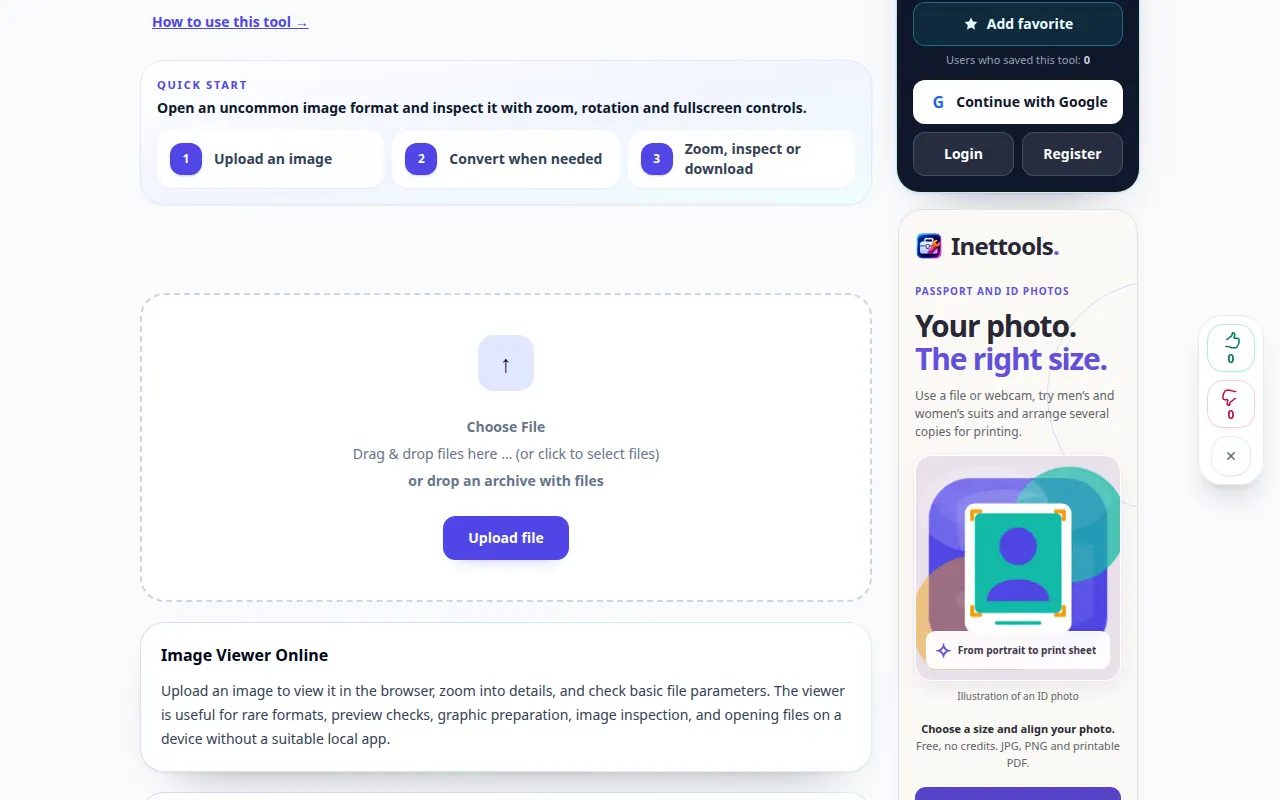
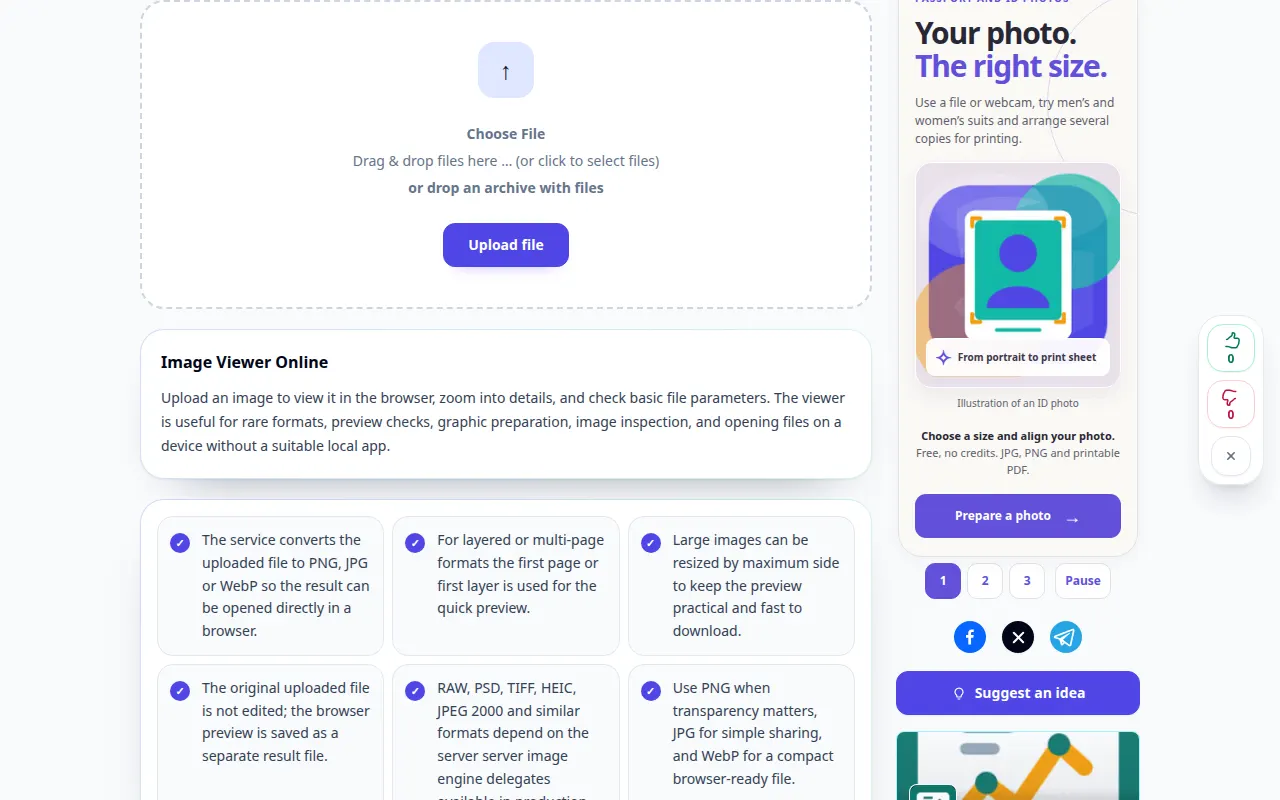
- Resim Görüntüleyiciyi açın ve dosya seçici tarafından kabul edilen bir resmi seçin.
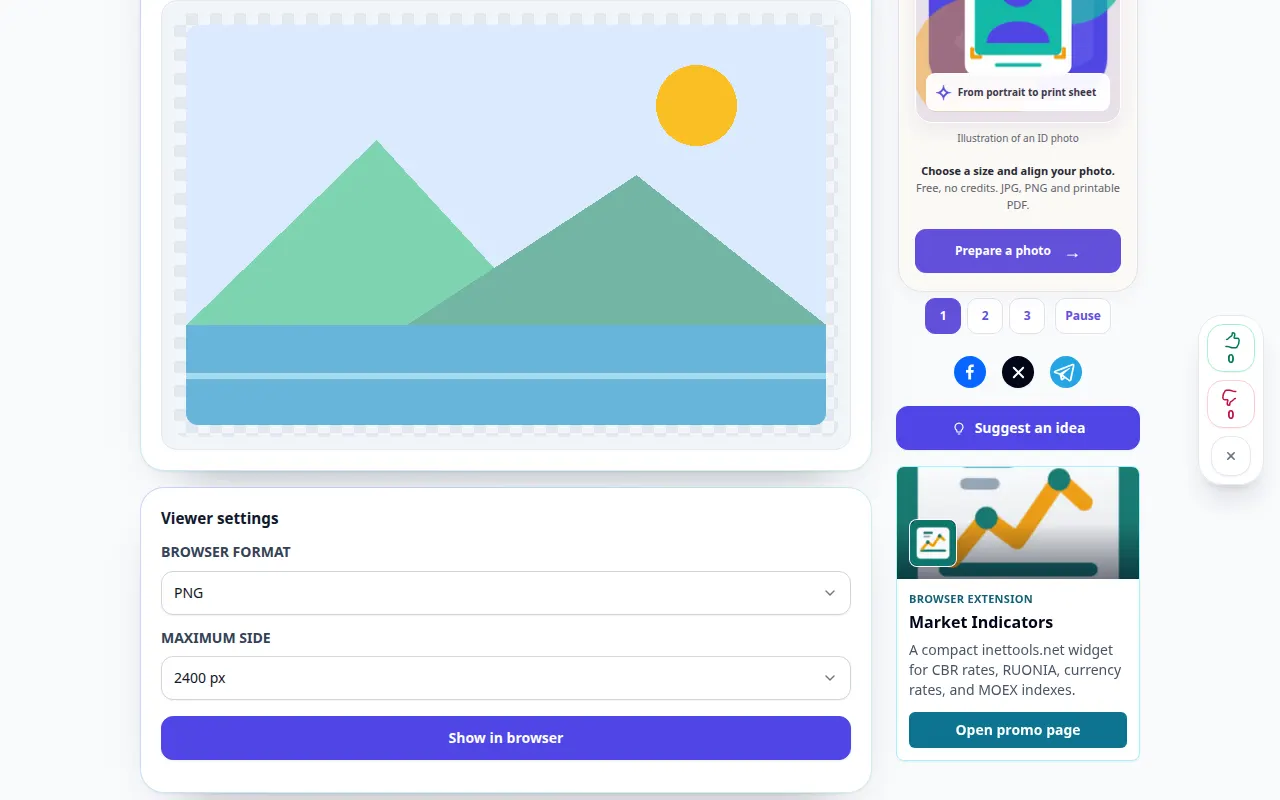
- Önizlemeyi bekleyin ve görüntülenen boyutları ve kaynak bilgilerini kontrol edin.
- Önemli ayrıntıları incelemek için mevcut yakınlaştırma veya görüntüleme kontrollerini kullanın.
- Kullanılabilir bir çıktı formatını ve formata özel seçenekleri seçin.
- Oluşturulan kopyayı kaydedin, görünümü ve şeffaflığı doğrulamak için açın ve orijinali saklayın.
bilgisayarda
Kaynağı, ayarları ve sonucu karşılaştırmak için tam genişlikte çalışma panelini kullanın. Orijinal dosyayı saklayın, böylece değiştirmeden başka bir ayarı deneyebilirsiniz.
telefonda
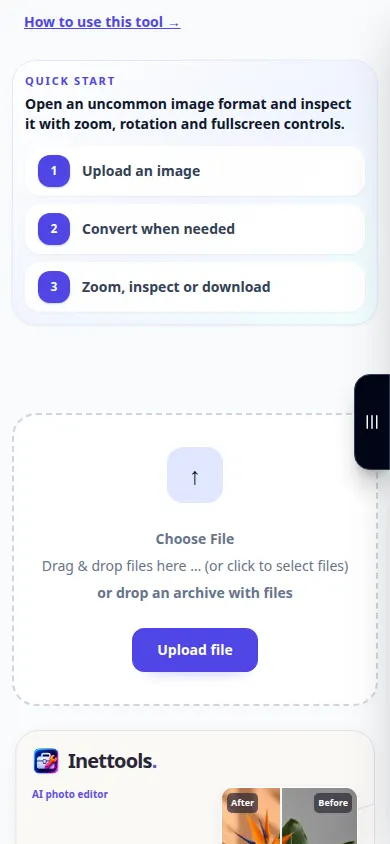
Kaynağı Dosyalar'dan veya cihazınızın dosya yöneticisinden seçin. Ayarlara ve sonuca doğru aşağı kaydırın; işlem bitene kadar bu sekmeyi açık tutun.
iPhone'daki Safari'de paylaşım menüsünü açın ve sonuç yeni bir sekmede açılırsa Dosyalara Kaydet'i seçin. Android Chrome'da İndirilenler'i kontrol edin. İşleme bitene kadar bu sekmeyi açık tutun.
Daha iyi bir sonuç için
Şeffaflık önemli olduğunda PNG kullanın. JPEG kopyası genellikle şeffaflığı düzleştirir ve kayıplı sıkıştırmaya neden olur.
Ekran görüntüleri ve video
Masaüstü gösterimi
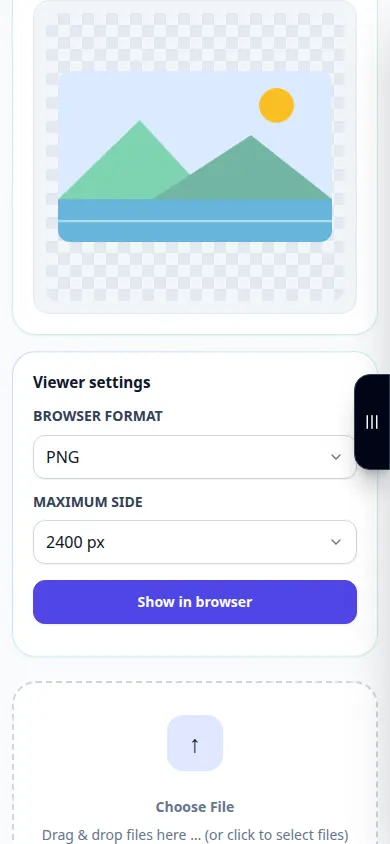
Kayıt İngilizce arayüzü gösteriyor. Yukarıdaki çevrilmiş adımları izleyin; kontroller aynı sıradadır. Bu kayıt, araçta bir gösterim girişini ve bunun sonucunda ortaya çıkan çıktıyı gösterir.
Telefon gösterimi
Kayıt İngilizce arayüzü gösteriyor. Yukarıdaki çevrilmiş adımları izleyin; kontroller aynı sıradadır. Bu kayıt, araçta bir gösterim girişini ve bunun sonucunda ortaya çıkan çıktıyı gösterir.
Sorular ve sorun giderme
Dönüştürme bulanık görüntüyü iyileştirir mi?
Dosya biçimini değiştirmek eksik ayrıntıları geri yüklemez. Ayrı bir geri yükleme girişimine ihtiyacınız varsa bir geliştirme aracı kullanın.
Çıktı neden çok daha büyük?
Kayıpsız formatlar sıkıştırılmış bir kaynaktan daha büyük olabilir. Çıktıyı seçmeden önce dosya boyutunu ve görünümünü karşılaştırın.
Hizmetin aşırı yüklendiğini belirten bir mesaj görürseniz bekleyin ve daha sonra tekrar deneyin. Başarısız bir girişim, kaynak dosyanızın değiştiği anlamına gelmez.