Kılavuz güncellendi:
Bir geliştirme modu seçin, büyütme ölçeğini ayarlayın ve kaydetmeden önce işlenen görüntüyü orijinaliyle karşılaştırın.
Araç adının altındaki "Bu araç nasıl kullanılır" bağlantısını kullanarak bu kılavuzu açın. Bilgisayarlar ve telefonlar için adımlar, ekran görüntüleri ve videolar içerir.
Başlamadan önce
Mevcut en iyi orijinali JPEG, PNG veya WebP gibi desteklenen bir formatta kullanın. Daha büyük bir orijinal genellikle sıkıştırılmış bir mesajlaşma kopyasından daha iyi çalışır. Kullanılabilirlik, limitler ve herhangi bir kredi ücreti seçilen mod tarafından gösterilir.
Bir tanıtım dosyasıyla deneyin — landscape.png
Bu küçük dosyalar bu kılavuz için oluşturulmuştur ve hiçbir kişisel veri içermez.
Adım adım talimatlar
- Kaynak görüntüyü seçin ve önizleme ve geliştirme ayarlarını bekleyin.
- Portre için Doğal gibi yumuşak bir modla başlayın. Mevcut olduğunda çizimler için bir çizim modu seçin.
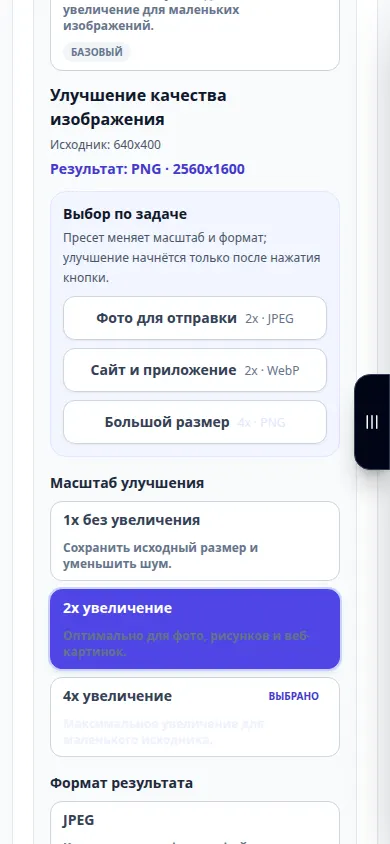
- Desteklenen bir ölçek seçin. Mevcut olduğunda 2× ile başlayın; Boyutları korumak istediğinizde desteklenen gürültü giderme modları için 1× kullanın.
- Çıkış formatını seçin. JPEG fotoğraflar için kullanışlıdır; PNG şeffaflığı korur ancak daha büyük olabilir. Görüntülenen herhangi bir fiyatı inceleyin ve ardından iyileştirmeye başlayın.
- İşlemden sonra karşılaştırma kaydırıcısını hareket ettirin ve yüzleri, kenarları ve metni inceleyin. Sonucu ancak bu ayrıntıları kontrol ettikten sonra kaydedin.
bilgisayarda
Karşılaştırmayı rahat bir boyutta açın. Azaltılmış yakınlaştırmayla yalnızca görüntünün tamamını değerlendirmek yerine bir yüzü ve dokulu bir alanı inceleyin.
telefonda
Fotoğraflar veya Dosyalar arasından orijinali seçin. Her seferinde küçük bir alanı karşılaştırın ve işlemeyi ve dosya boyutunu yönetilebilir tutmak için orta düzeyde bir ölçek kullanın.
iPhone'daki Safari'de paylaşım menüsünü açın ve sonuç yeni bir sekmede açılırsa Dosyalara Kaydet'i seçin. Android Chrome'da İndirilenler'i kontrol edin. İşleme bitene kadar bu sekmeyi açık tutun.
Daha iyi bir sonuç için
4× büyütme piksel ekler ancak yeni görünen ayrıntıların doğru olduğunu kanıtlamaz. Güçlü restorasyon yüz özelliklerini veya harfleri değiştirebilir.
Ekran görüntüleri ve video
Masaüstü gösterimi
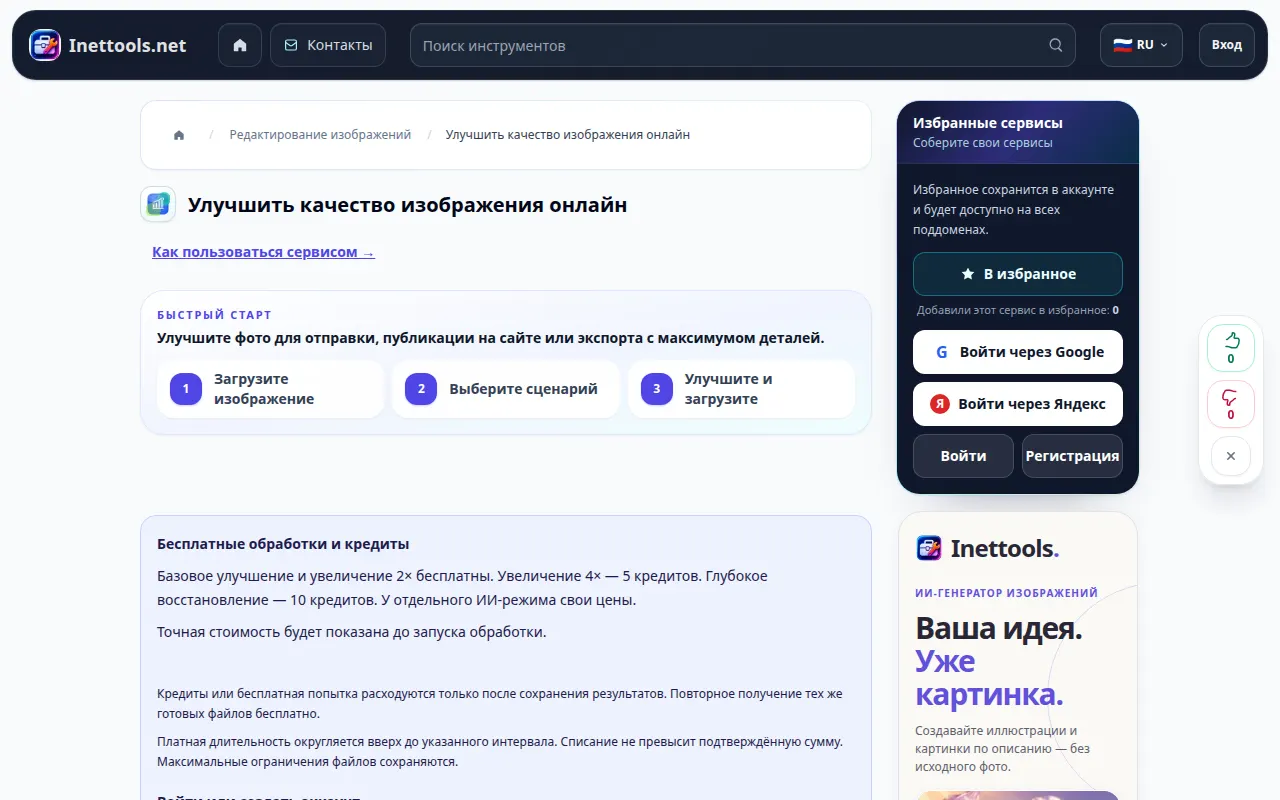
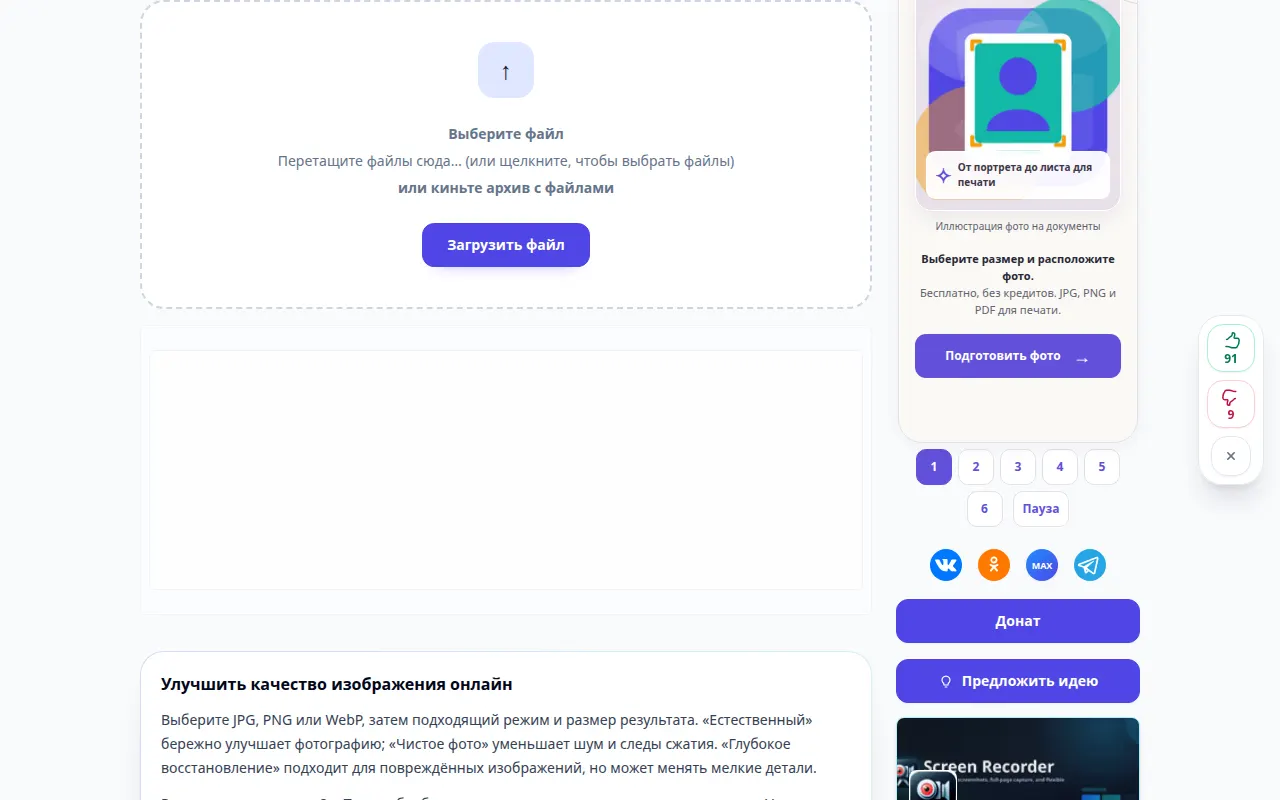
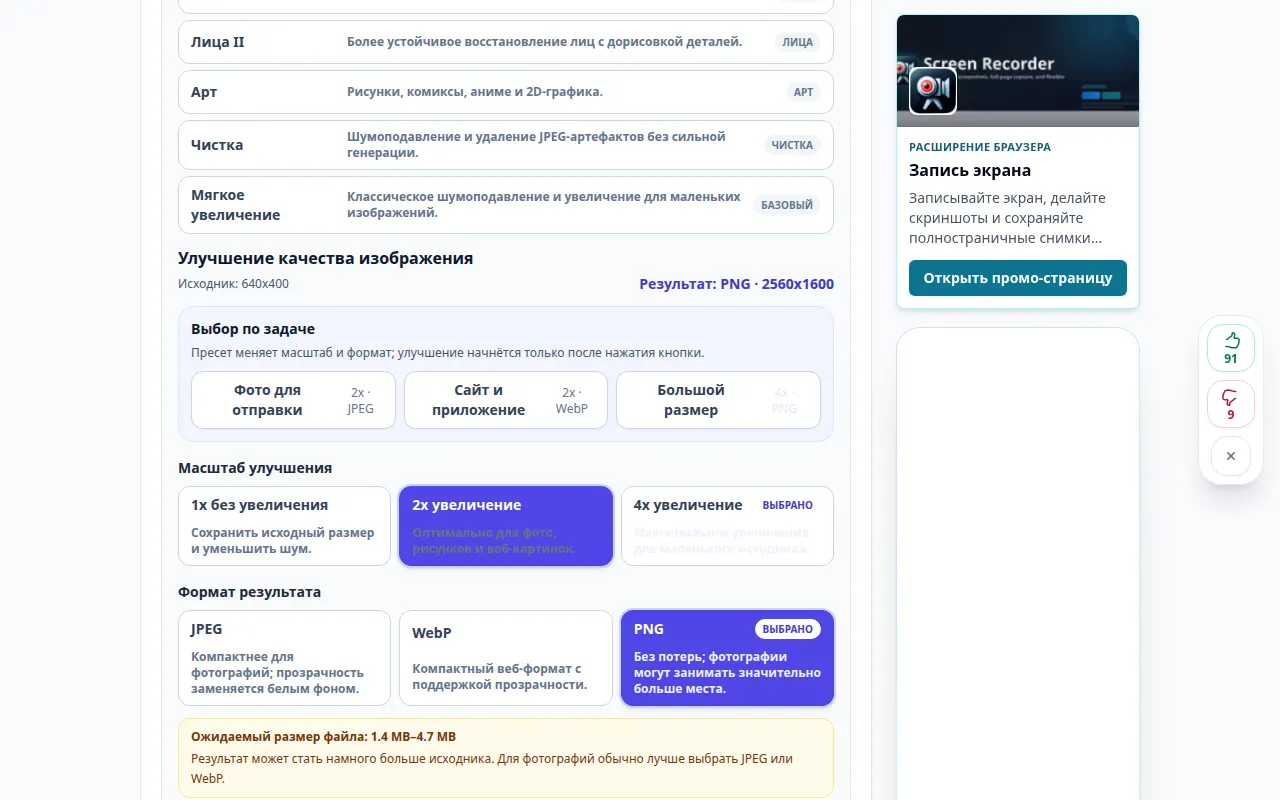
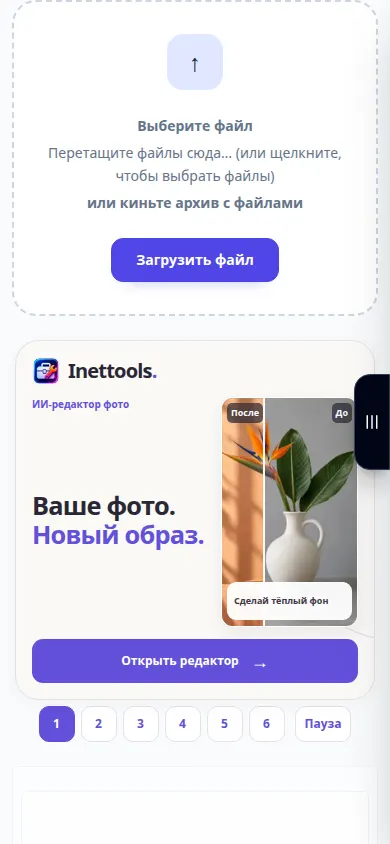
Kayıt Rus arayüzünü gösteriyor. Yukarıdaki çevrilmiş adımları izleyin; kontroller aynı sıradadır. Bu kayıt, ana eylemden önce kaynağı ve mevcut ayarları gösterir. İşlemeyi başlatmak ve sonucu kaydetmek için yukarıdaki adımları izleyin.
Telefon gösterimi
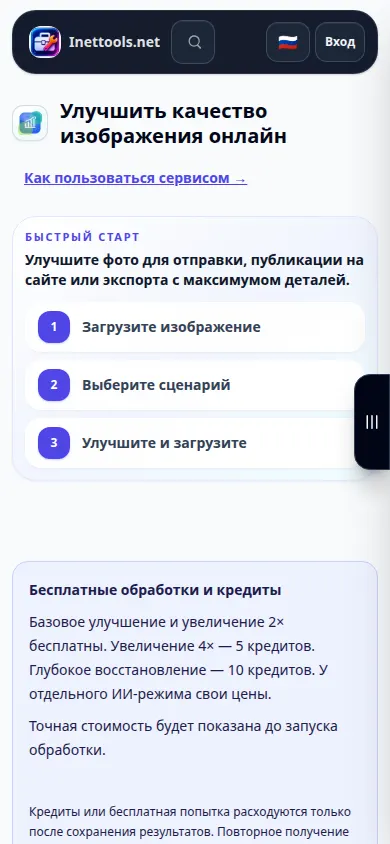
Kayıt Rus arayüzünü gösteriyor. Yukarıdaki çevrilmiş adımları izleyin; kontroller aynı sıradadır. Bu kayıt, ana eylemden önce kaynağı ve mevcut ayarları gösterir. İşlemeyi başlatmak ve sonucu kaydetmek için yukarıdaki adımları izleyin.
Sorular ve sorun giderme
İşlem düğmesi neden kullanılamıyor?
Seçilen mod veya ölçek kullanılamıyor olabilir veya görüntü, sınırlarını aşıyor olabilir. Etkinleştirilmiş bir mod ve desteklenen bir ölçek veya daha küçük bir orijinal seçin.
Hangi formatı seçmeliyim?
Kompakt bir fotoğraf için JPEG, kayıpsız çıktı veya şeffaflığa ihtiyaç duyduğunuzda PNG ve modun sunması halinde kompakt web görüntüleri için WebP kullanın.
Hizmetin aşırı yüklendiğini belirten bir mesaj görürseniz bekleyin ve daha sonra tekrar deneyin. Başarısız bir girişim, kaynak dosyanızın değiştiği anlamına gelmez.