Kılavuz güncellendi:
JSON nesne dizisini CSV tabloya dönüştürün.
Masaüstü ve telefon ekran görüntüleri, kısa gösterimler ve sık sorulan soruların yanıtlarını içeren pratik talimatlar.
Başlamadan önce
Aracı geçerli bir tarayıcıda açın. Gösterilen işlem cihazınızda yerel olarak çalışır ve herhangi bir hesaba veya krediye ihtiyaç duymaz. Aşağıdaki genel örnek değerleri kullanın.
Adım adım talimatlar
- Videonun yanındaki düğmeyi kullanarak aracı açın. Bir sonraki adımda farklı bir mod belirtilmediği sürece varsayılan modu koruyun.
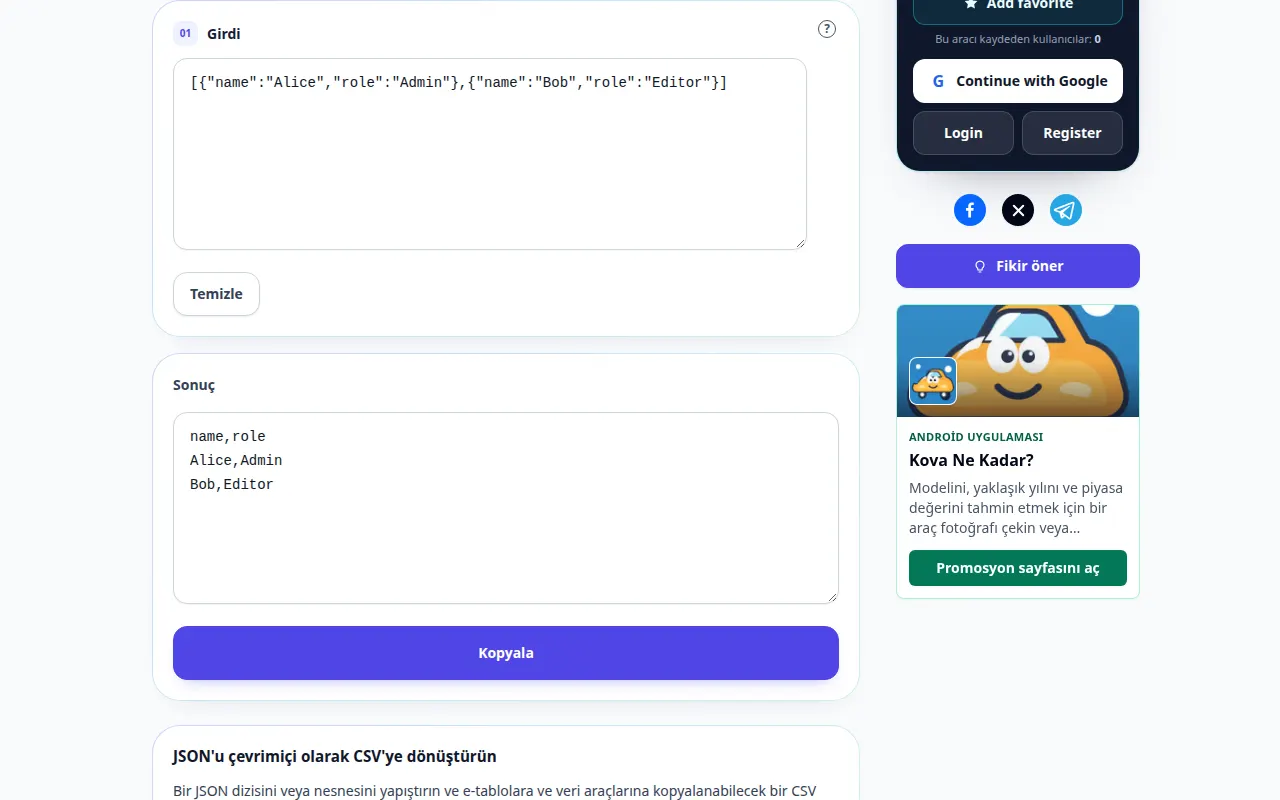
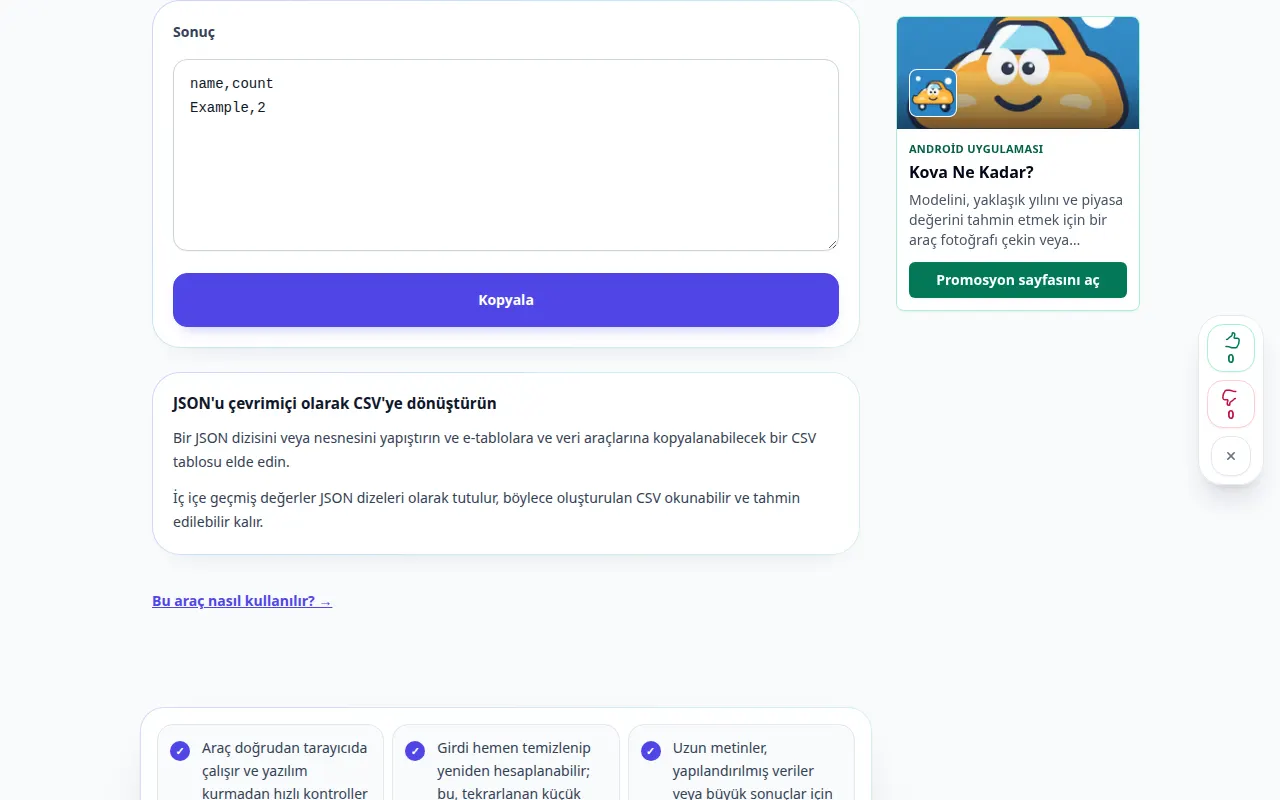
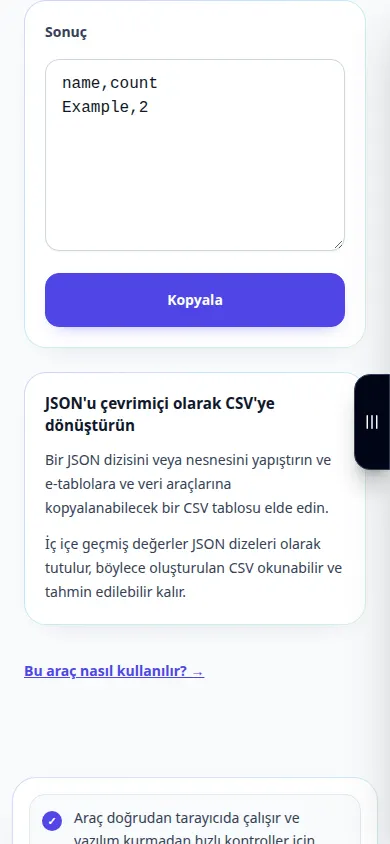
- [{"name":"Example","count":2}] öğesini yapıştırın ve CSV başlığını ve satırını inceleyin.
- Girişlerin altında gösterilen sonucu inceleyin. Aracın bir eylem düğmesi varsa düzenlemeden sonra bu düğmeye basın; canlı dönüştürücüler siz yazdıkça güncellenir.
- Bu araç tarafından sağlanan kontrolleri kullanarak sonucu kopyalayın veya dışa aktarın. Başka bir uygulamada kullanmadan önce çıktıyı kontrol edin.
- İç içe geçmiş değerler JSON dizeleri olarak temsil edilir. Güvenilmeyen verileri içe aktarmadan önce sınırlayıcıları, alıntıları ve e-tablo formülü işlemlerini kontrol edin.
bilgisayarda
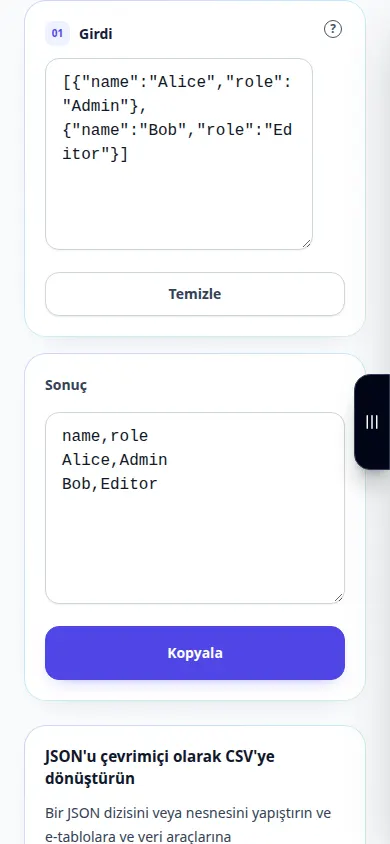
Örnek değerleri girmek için klavyeyi kullanın. Seçenekleri gözden geçirin, ardından çıktıyı inceleyin ve mümkün olduğunda Kopyala veya bir dışa aktarma eylemini kullanın.
telefonda
Giriş alanına dokunun ve örneği girin. Seçenekleri ve sonucu gözden geçirmek için ekran klavyesini kapatın; bitirene kadar sekmeyi açık tutun.
iPhone'daki Safari'de paylaşım menüsünü açın ve sonuç yeni bir sekmede açılırsa Dosyalara Kaydet'i seçin. Android Chrome'da İndirilenler'i kontrol edin. İşleme bitene kadar bu sekmeyi açık tutun.
Daha iyi bir sonuç için
İç içe geçmiş değerler JSON dizeleri olarak temsil edilir. Güvenilmeyen verileri içe aktarmadan önce sınırlayıcıları, alıntıları ve e-tablo formülü işlemlerini kontrol edin.
Ekran görüntüleri ve video
Masaüstü gösterimi
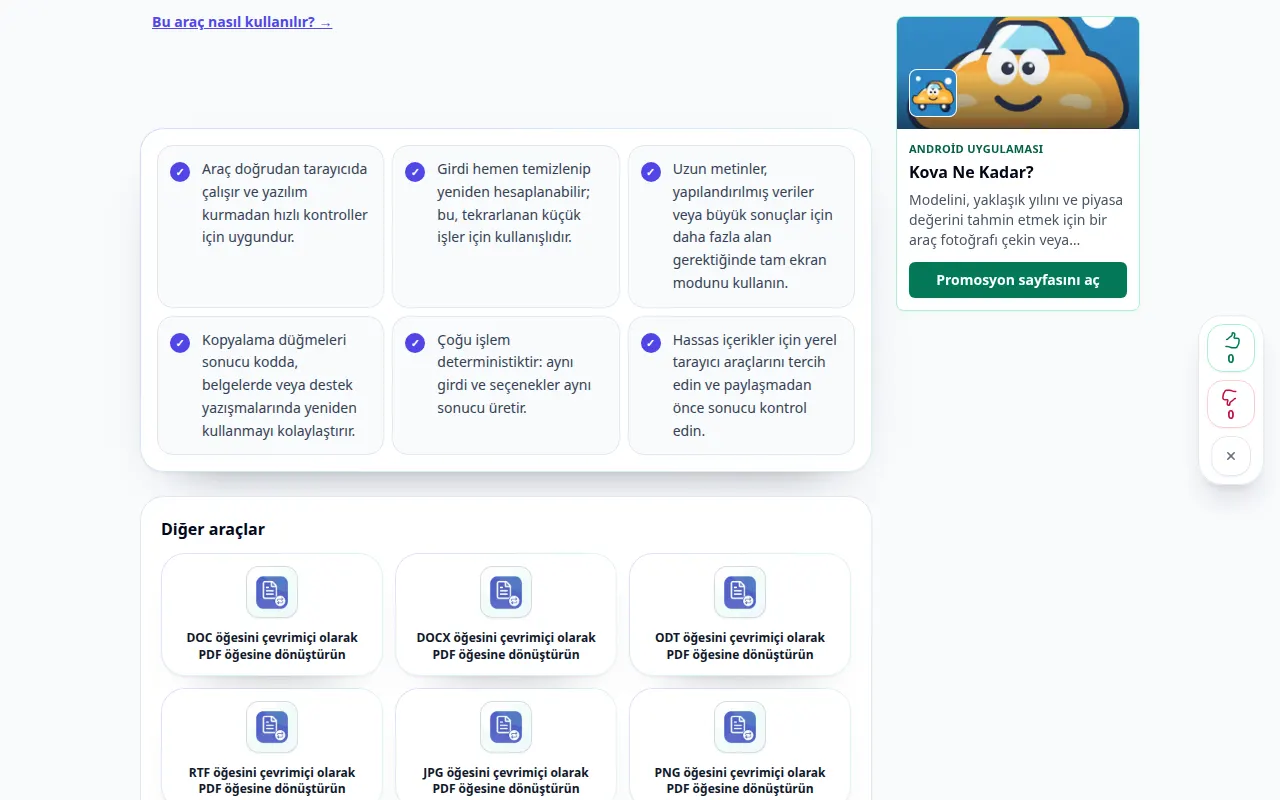
Bu kayıt, araçta bir gösterim girişini ve bunun sonucunda ortaya çıkan çıktıyı gösterir.
Telefon gösterimi
Bu kayıt, araçta bir gösterim girişini ve bunun sonucunda ortaya çıkan çıktıyı gösterir.
Sorular ve sorun giderme
Bu gösteri benim gerçek verilerimi kullanıyor mu?
Hayır. Kayıt, kılavuz için oluşturulan genel örnek değerleri kullanır. Hizmet, kendi tarayıcınıza girdiğiniz girişe göre çalışır.
Sonuca güvenmeden önce neyi kontrol etmeliyim?
İç içe geçmiş değerler JSON dizeleri olarak temsil edilir. Güvenilmeyen verileri içe aktarmadan önce sınırlayıcıları, alıntıları ve e-tablo formülü işlemlerini kontrol edin.
Hizmetin aşırı yüklendiğini belirten bir mesaj görürseniz bekleyin ve daha sonra tekrar deneyin. Başarısız bir girişim, kaynak dosyanızın değiştiği anlamına gelmez.
