Kılavuz güncellendi:
Bir OGG dosyasını MP3 dosyasına dönüştürün, ayarları gözden geçirin ve kaydedilen kopyayı kontrol edin.
Masaüstü ve telefon ekran görüntüleri, kısa gösterimler ve sık sorulan soruların yanıtlarını içeren pratik talimatlar.
Başlamadan önce
OGG orijinalini koruyun. Dosya dönüşüm için sunucuya gönderilir. Seçmeden önce mevcut fiyatı ve dosya limitlerini okuyun.
Adım adım talimatlar
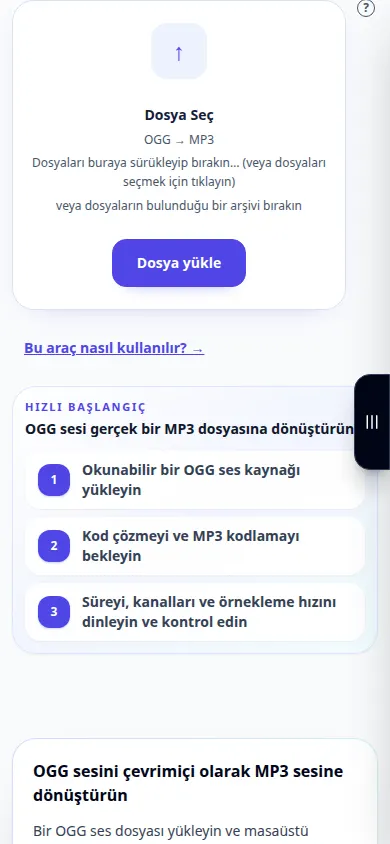
- Dönüştürücüyü açın ve yönün OGG ile MP3 arasında olduğunu kontrol edin.
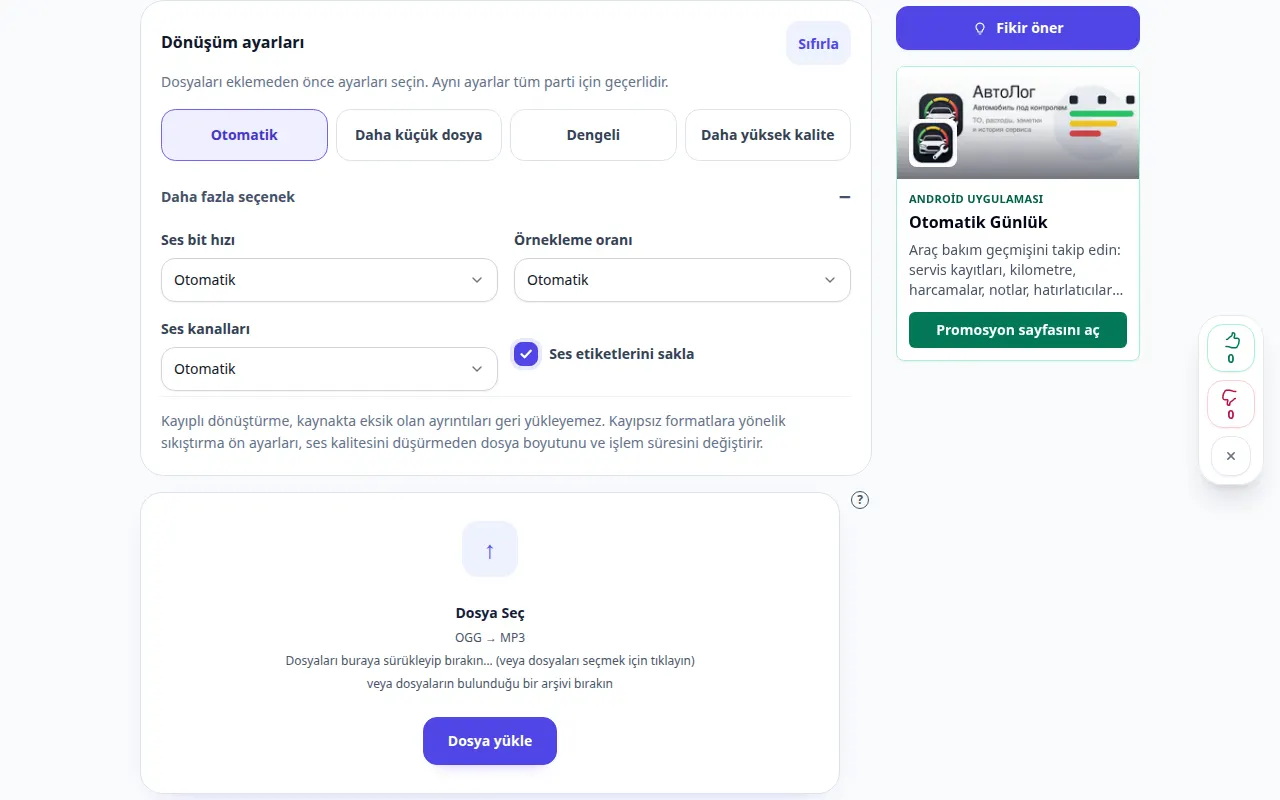
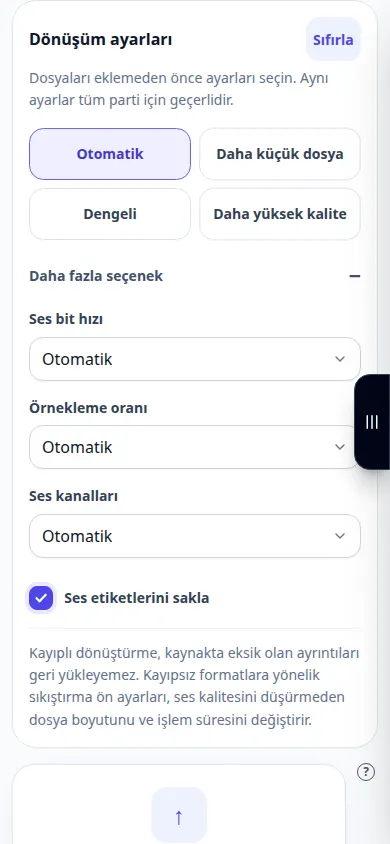
- Bir dosyayı seçmeden önce mevcut dönüştürme ayarlarını inceleyin. Bu dönüşüm için yalnızca bu sayfada gösterilen seçenekler geçerlidir.
- Cihazınızdan küçük bir OGG dosya seçin. Bir dosya seçildiğinde yükleme ve dönüştürme başlatılır; hazır olana kadar onu seçmeyin.
- Bir fiyat onayı görünürse devam etmeden önce bunu inceleyin. Yüklemenin, kuyruğun ve dönüşümün bitmesini bekleyin; sekmeyi açık tutun.
- Sonuç göründüğünde MP3 kopyasını kaydedin. Kullanmayı düşündüğünüz uygulamada açın ve orijinaliyle karşılaştırın.
bilgisayarda
Dosya seçicinin üzerindeki ayarları inceleyin. Önce bir dosya seçin ve bir toplu işlemi gerçekleştirmeden önce sonucunu inceleyin.
telefonda
Dosyaları Dosyalar'dan veya cihazın dosya yöneticisinden seçin. Sonuca ilerleyin ve dönüştürme bitene kadar tarayıcı sekmesini açık tutun.
iPhone'daki Safari'de paylaşım menüsünü açın ve sonuç yeni bir sekmede açılırsa Dosyalara Kaydet'i seçin. Android Chrome'da İndirilenler'i kontrol edin. İşleme bitene kadar bu sekmeyi açık tutun.
Daha iyi bir sonuç için
MP3 oynatıcı uyumluluğunu artırabilir, ancak dönüştürme kaynak kalitesini iyileştirmez.
Ekran görüntüleri ve video
Masaüstü gösterimi
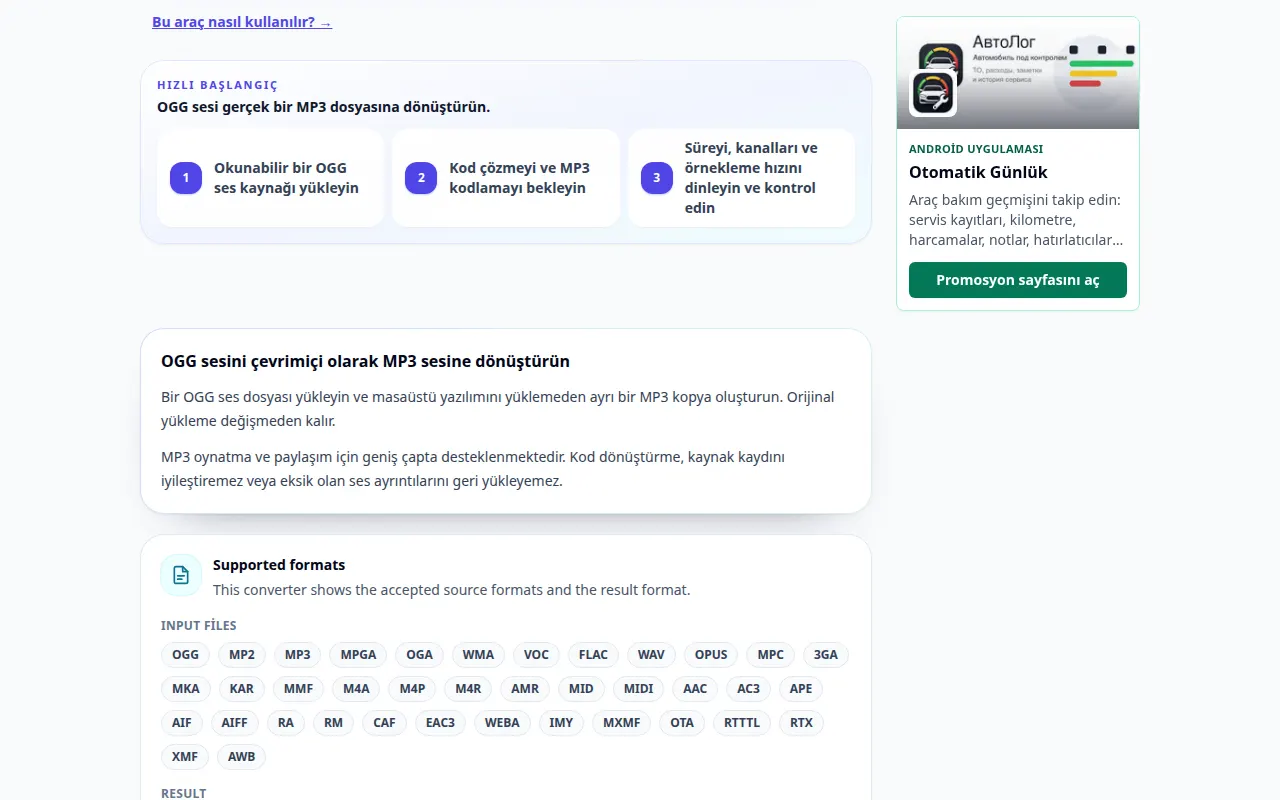
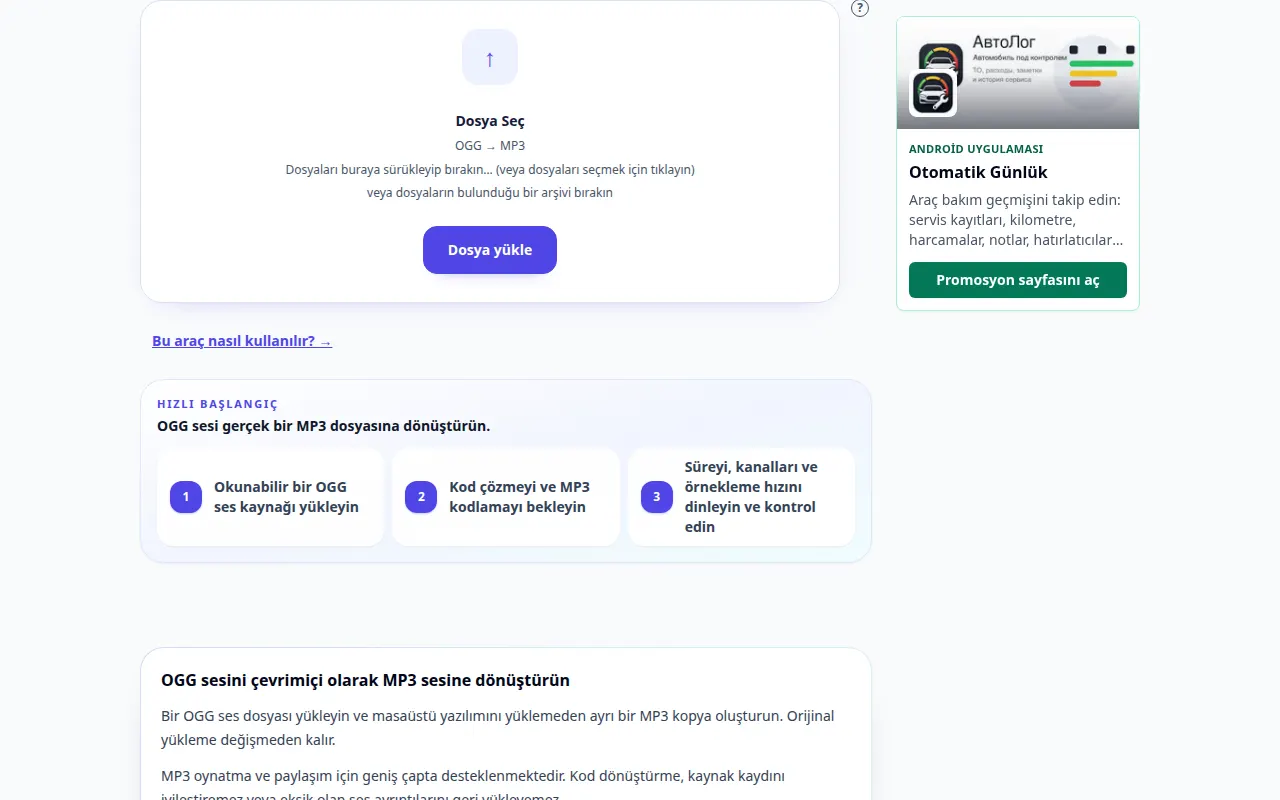
Kayıt İngilizce arayüzü gösteriyor. Yukarıdaki çevrilmiş adımları izleyin; kontroller aynı sıradadır. Bu kayıt, ana eylemden önce kaynağı ve mevcut ayarları gösterir. İşlemeyi başlatmak ve sonucu kaydetmek için yukarıdaki adımları izleyin.
Telefon gösterimi
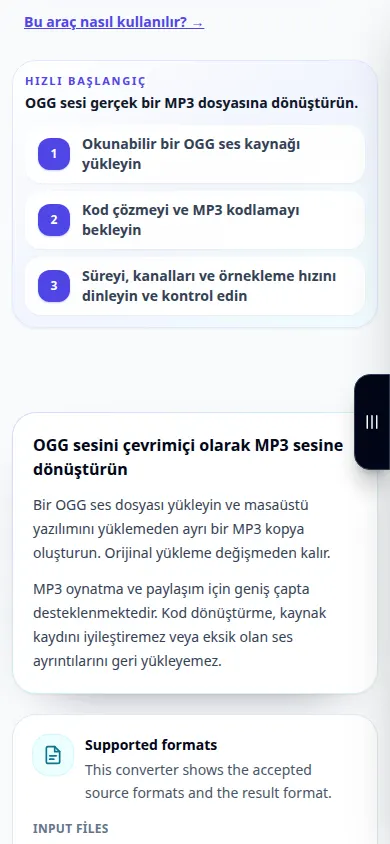
Kayıt İngilizce arayüzü gösteriyor. Yukarıdaki çevrilmiş adımları izleyin; kontroller aynı sıradadır. Bu kayıt, ana eylemden önce kaynağı ve mevcut ayarları gösterir. İşlemeyi başlatmak ve sonucu kaydetmek için yukarıdaki adımları izleyin.
Sorular ve sorun giderme
Bu orijinal dosyamın yerine geçer mi?
Hayır. Dönüştürülen dosya ayrı bir kopyadır. Orijinali cihazınızda saklayın.
Neden hala sonuç yok?
Yükleme durumunu ve kuyruğu kontrol edin. Bir hata görünürse mesajını okuyun ve tekrar denemeden önce kaynak biçimini doğrulayın.
Hizmetin aşırı yüklendiğini belirten bir mesaj görürseniz bekleyin ve daha sonra tekrar deneyin. Başarısız bir girişim, kaynak dosyanızın değiştiği anlamına gelmez.

