Kılavuz güncellendi:
Kırmızı ve maviyi ayrı ayrı kaydırarak renkli saçaklar oluşturun veya ayarlayın.
Masaüstü ve telefon ekran görüntüleri, kısa gösterimler ve sık sorulan soruların yanıtlarını içeren pratik talimatlar.
Başlamadan önce
Orijinal görüntüyü koruyun. Yukarıda gösterilen boyut sınırları dahilinde JPEG, PNG veya WebP seçeneğini seçin. Bu araç, tarayıcınızda yerel olarak çalışır; hesaba veya krediye gerek yoktur.
Bir tanıtım dosyasıyla deneyin — landscape.png
Bu küçük dosyalar bu kılavuz için oluşturulmuştur ve hiçbir kişisel veri içermez.
Adım adım talimatlar
- Orijinal görüntüyü koruyun. Yukarıda gösterilen boyut sınırları dahilinde JPEG, PNG veya WebP seçeneğini seçin. Bu araç, tarayıcınızda yerel olarak çalışır; hesaba veya krediye gerek yoktur.
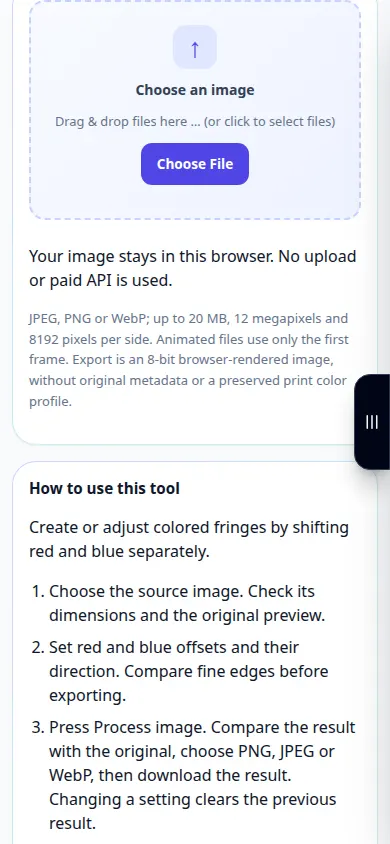
- Kaynak görseli seçin. Boyutlarını ve orijinal önizlemesini kontrol edin.
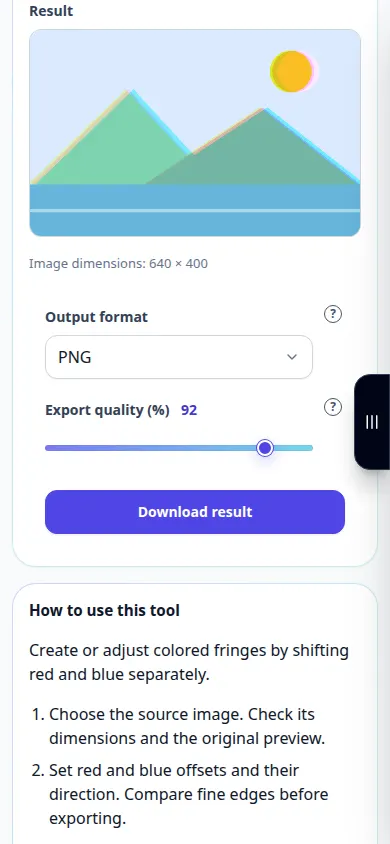
- Kırmızı ve mavi uzaklıkları ve yönlerini ayarlayın. Dışa aktarmadan önce ince kenarları karşılaştırın.
- Görüntüyü işle'ye basın. Sonucu orijinalle karşılaştırın, PNG, JPEG veya WebP seçeneğini seçin ve ardından sonucu indirin. Bir ayarın değiştirilmesi önceki sonucu temizler.
- Bu, otomatik lens profili düzeltmesi değil, tek biçimli bir kanal kaydırmadır. Yeşil kanal, tuval boyutu ve orijinal şeffaflık sabit kalır.
bilgisayarda
Resmi dosya alanına sürükleyin veya dosya seçiciyi kullanın. Hassas ayarlamalar için kaydırıcıları ve ok tuşlarını kullanın. Açıklamalar için soru işaretlerini açın.
telefonda
Dosyalardan veya galerinizden bir fotoğraf seçin. Yardım için bir soru işaretine dokunun. İşleme sırasında bu sekmeyi açık tutun; sayfadan ayrılmadan önce sonucu kaydedin.
iPhone'daki Safari'de paylaşım menüsünü açın ve sonuç yeni bir sekmede açılırsa Dosyalara Kaydet'i seçin. Android Chrome'da İndirilenler'i kontrol edin. İşleme bitene kadar bu sekmeyi açık tutun.
Daha iyi bir sonuç için
Bu, otomatik lens profili düzeltmesi değil, tek biçimli bir kanal kaydırmadır. Yeşil kanal, tuval boyutu ve orijinal şeffaflık sabit kalır.
Ekran görüntüleri ve video
Masaüstü gösterimi
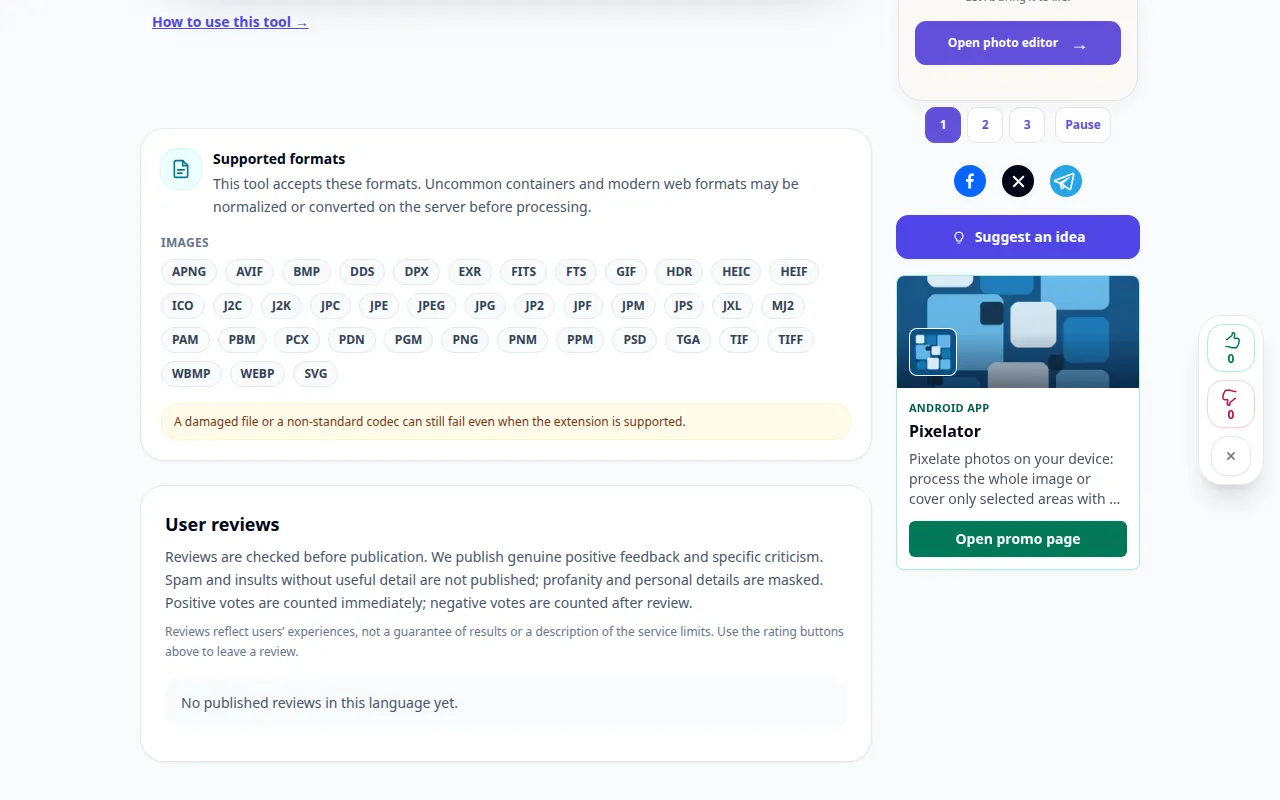
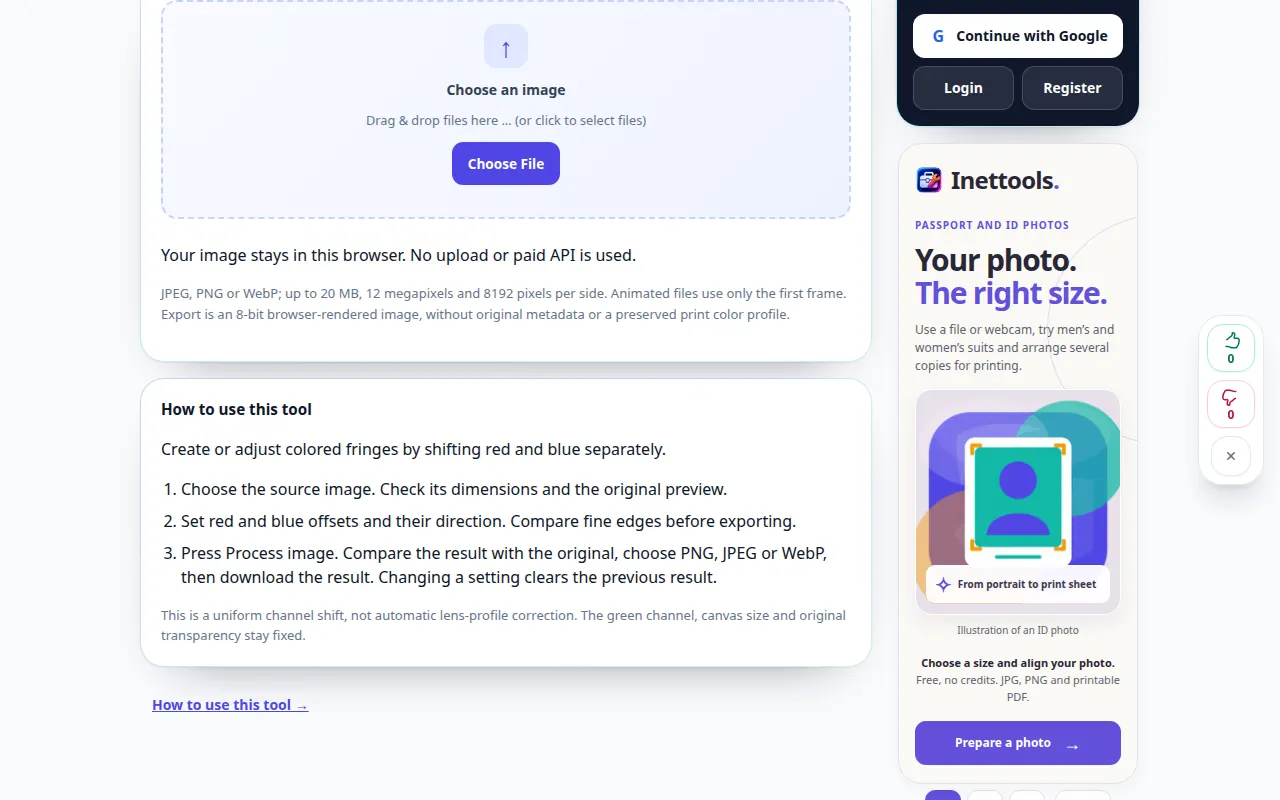
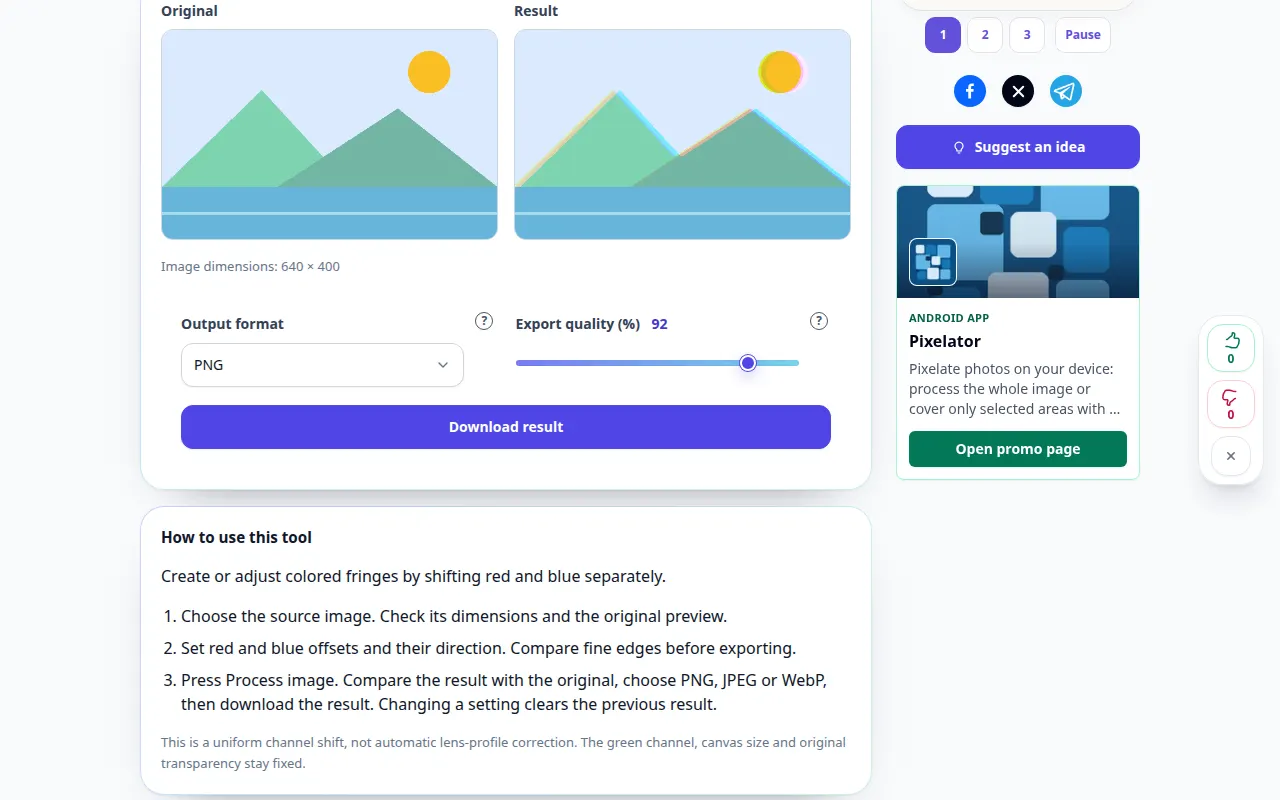
Kayıt İngilizce arayüzü gösteriyor. Yukarıdaki çevrilmiş adımları izleyin; kontroller aynı sıradadır. Bu kayıt, araçta bir gösterim girişini ve bunun sonucunda ortaya çıkan çıktıyı gösterir.
Telefon gösterimi
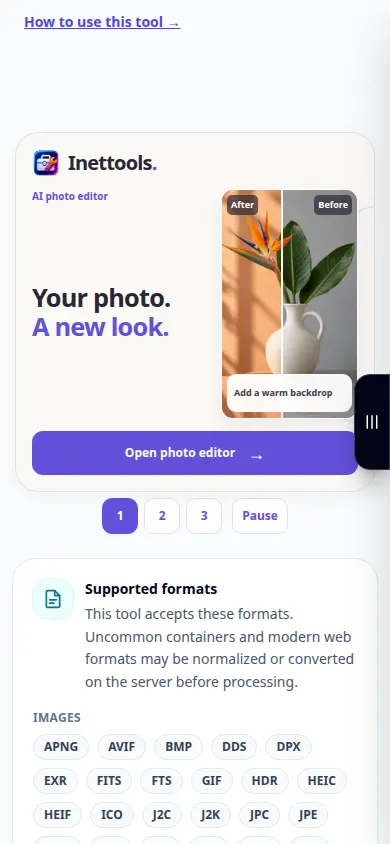
Kayıt İngilizce arayüzü gösteriyor. Yukarıdaki çevrilmiş adımları izleyin; kontroller aynı sıradadır. Bu kayıt, araçta bir gösterim girişini ve bunun sonucunda ortaya çıkan çıktıyı gösterir.
Sorular ve sorun giderme
Bu, eksik ayrıntıları düzeltir mi yoksa orijinal dosyamı değiştirir mi?
Hayır. İşleme yeni bir görüntü oluşturur ve orijinal dosyayı değiştirmeden bırakır. Kırpılan vurgular, engellenen gölgeler ve eksik parçalar bu filtrelerle yeniden oluşturulamaz.
Çıkış formatı
PNG şeffaflığı korur. JPEG beyaz bir arka plan kullanıyor. WebP desteği tarayıcınıza bağlıdır.
Hizmetin aşırı yüklendiğini belirten bir mesaj görürseniz bekleyin ve daha sonra tekrar deneyin. Başarısız bir girişim, kaynak dosyanızın değiştiği anlamına gelmez.