Kılavuz güncellendi:
Mozaik efekti oluşturun, blok boyutunu ayarlayın ve işlenen görüntüyü masaüstünden veya mobil cihazdan kaydedin.
Araç adının altındaki "Bu araç nasıl kullanılır" bağlantısını kullanarak bu kılavuzu açın. Bilgisayarlar ve telefonlar için adımlar, ekran görüntüleri ve videolar içerir.
Başlamadan önce
Düzenlemenize izin verilen bir görsel seçin. Orijinal bir kopyasını saklayın. Pikselleştirme görsel bir efekttir; Gizli metni veya tanınabilir bir yüzü güvenli bir şekilde gizlemek için yumuşak bir mozaiğe güvenmeyin.
Bir tanıtım dosyasıyla deneyin — landscape.png
Bu küçük dosyalar bu kılavuz için oluşturulmuştur ve hiçbir kişisel veri içermez.
Adım adım talimatlar
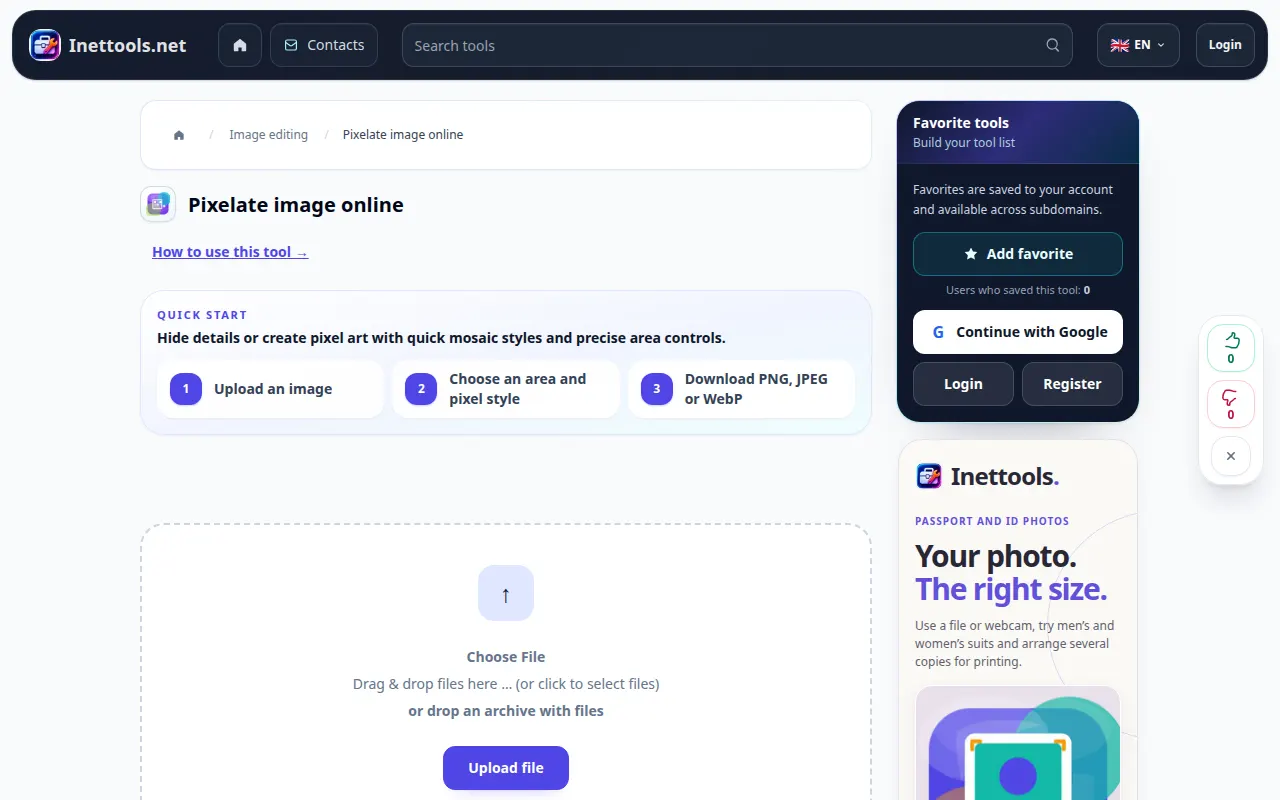
- Pikselleştirme aracını açın ve kaynak görüntüyü seçin.
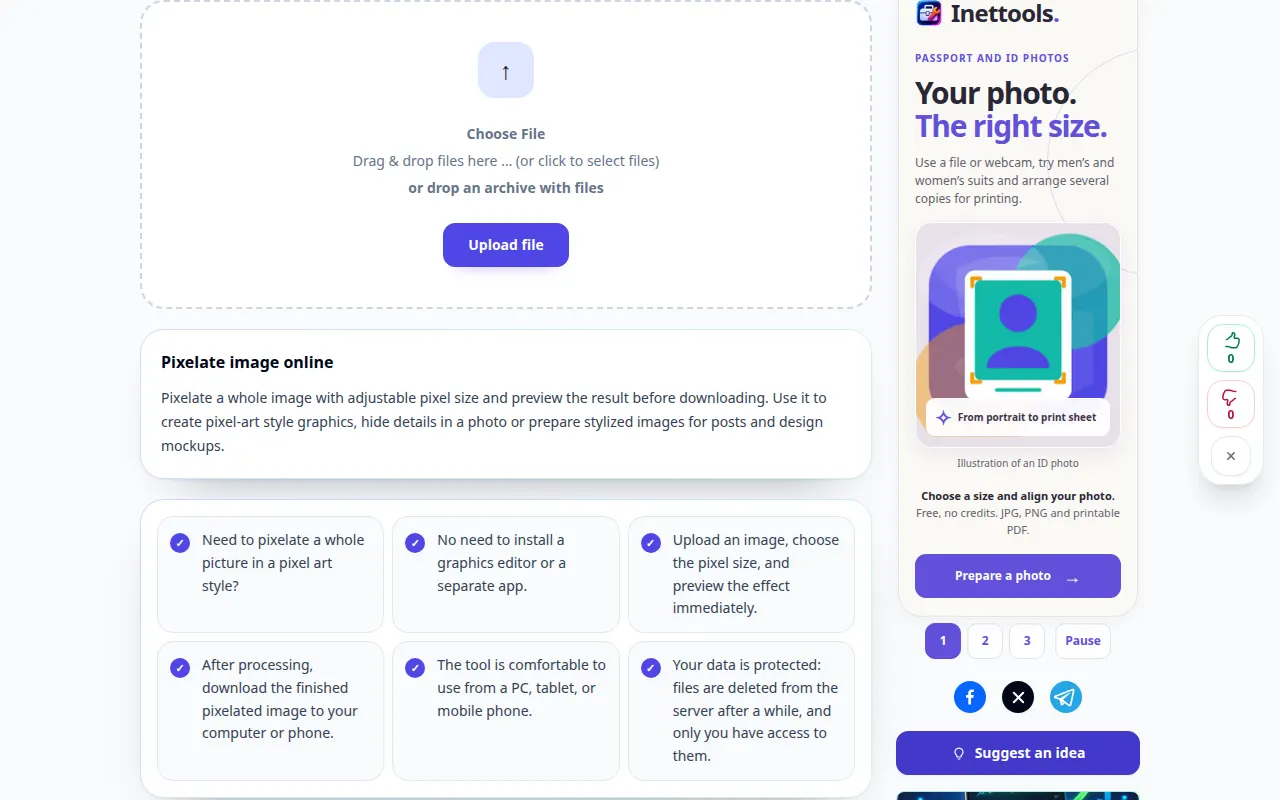
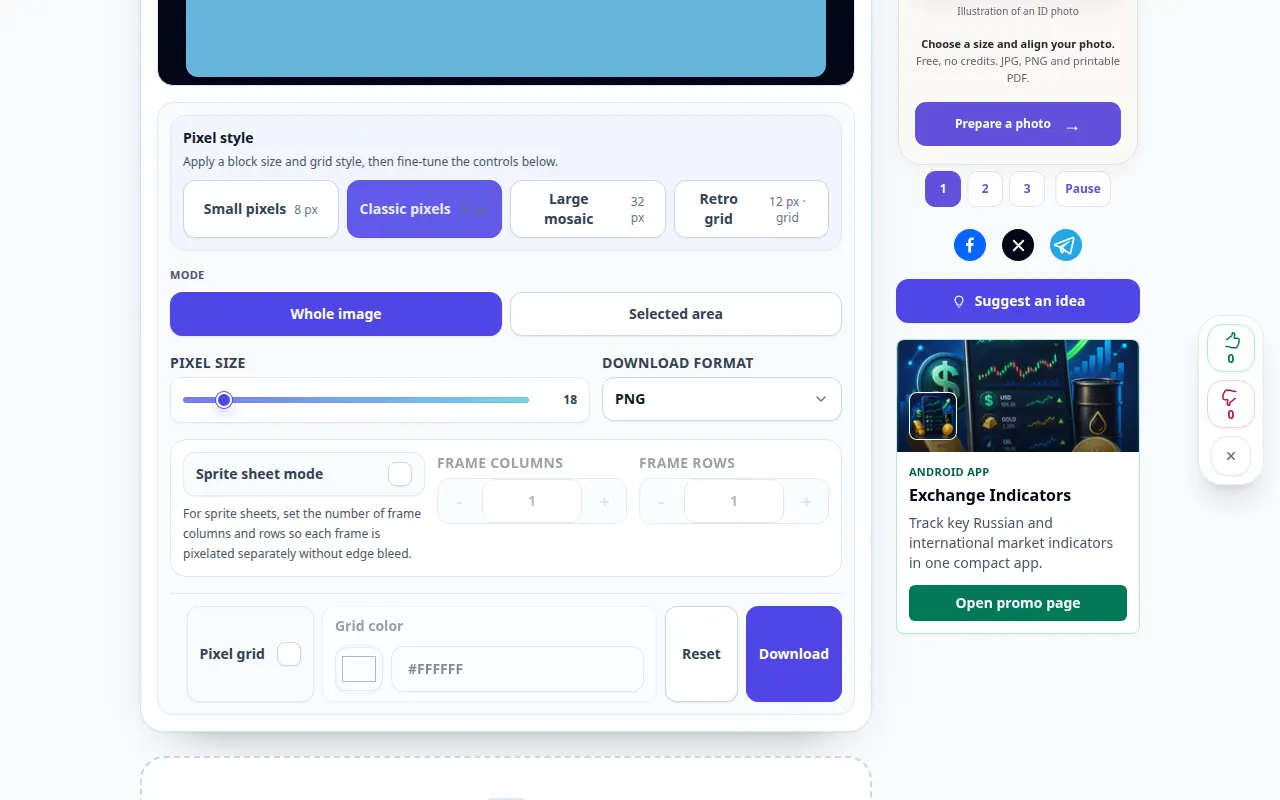
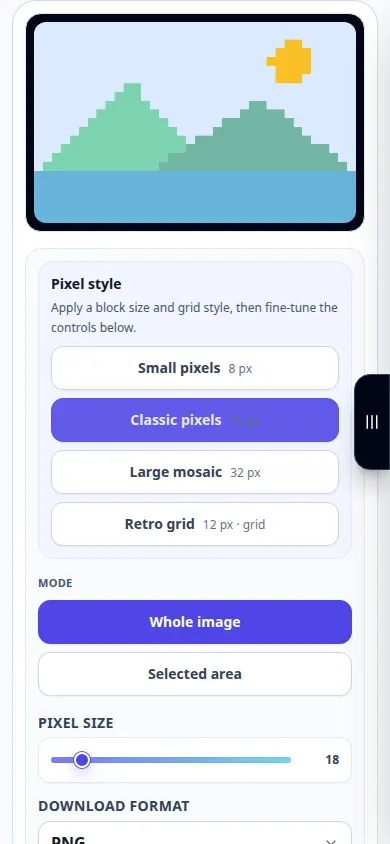
- Görüntü ve mozaik ayarlarının görünmesini bekleyin. Piksel veya blok boyutunu ayarlayın; daha büyük bloklar daha güçlü bir mozaik oluşturur.
- Önizlemeyi kontrol edin ve amaçlanan efekte uygun olana kadar gücü ayarlayın.
- Kullanılabilir bir çıktı formatı seçin. Kayıpsız özelliklerine ihtiyacınız varsa PNG kullanın veya teklif edildiğinde daha küçük bir fotoğraf formatı kullanın.
- Görüntüyü kaydetmek için sonuç indirme kontrolünü kullanın. Kaydedilen kopyayı açın ve normal görüntüleme boyutunda inceleyin.
bilgisayarda
Çeşitli blok boyutlarını karşılaştırmak için daha büyük bir önizleme kullanın. Tarayıcınız bir dosya adı istediğinde orijinalin üzerine yazmak yerine bir kopyasını kaydedin.
telefonda
Fotoğraflar veya Dosyalar'dan bir resim seçin. Blok boyutunu küçük adımlarla değiştirin, ardından sonucu Dosyalar'a veya tarayıcının İndirilenler klasörüne kaydedin.
iPhone'daki Safari'de paylaşım menüsünü açın ve sonuç yeni bir sekmede açılırsa Dosyalara Kaydet'i seçin. Android Chrome'da İndirilenler'i kontrol edin. İşleme bitene kadar bu sekmeyi açık tutun.
Daha iyi bir sonuç için
Amacınız gizlilikse, hassas bölgeleri kaldırın veya uygun bir düzenleyici kullanarak bunları opak bir dolguyla kaplayın ve ardından dışa aktarılan görüntüyü kontrol edin. Pikselleştirme tek başına bir güvenlik garantisi değildir.
Ekran görüntüleri ve video
Masaüstü gösterimi
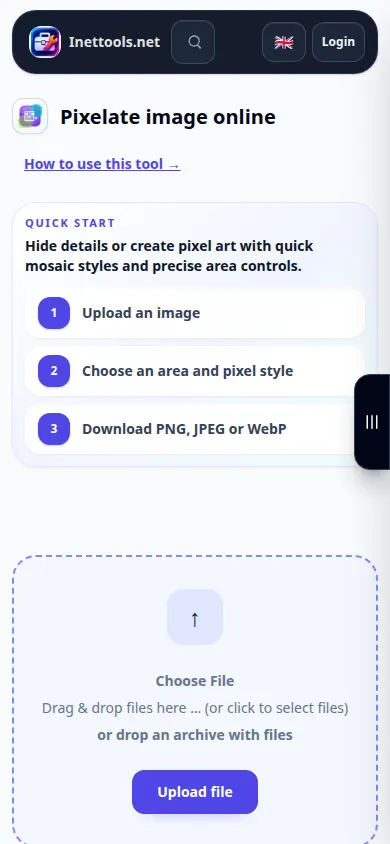
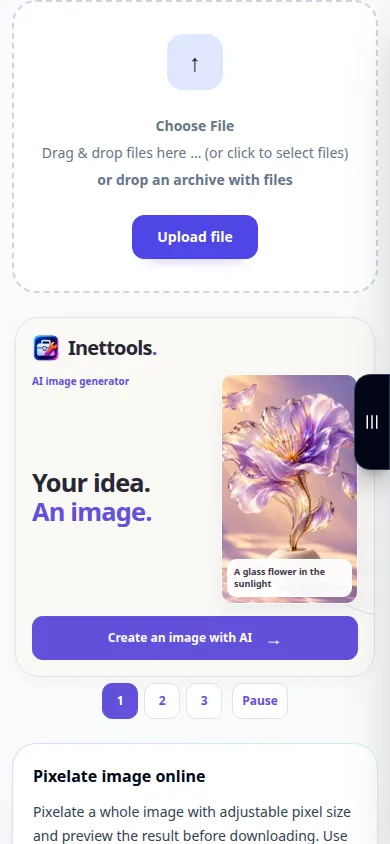
Kayıt İngilizce arayüzü gösteriyor. Yukarıdaki çevrilmiş adımları izleyin; kontroller aynı sıradadır. Bu kayıt, araçta bir gösterim girişini ve bunun sonucunda ortaya çıkan çıktıyı gösterir.
Telefon gösterimi
Kayıt İngilizce arayüzü gösteriyor. Yukarıdaki çevrilmiş adımları izleyin; kontroller aynı sıradadır. Bu kayıt, araçta bir gösterim girişini ve bunun sonucunda ortaya çıkan çıktıyı gösterir.
Sorular ve sorun giderme
Neden konuyu hâlâ tanıyabiliyorum?
Bir mozaik ana hatları, renkleri ve bağlamı koruyabilir. Daha güçlü bir etki için blok boyutunu artırın veya bunun yerine hassas kısmı kaldırın.
İndirilen görsel neden küçük önizlemeden farklı görünüyor?
Önizleme ekrana sığacak şekilde ölçeklendirilebilir. Kaydedilen görüntüyü kullanmadan önce gerçek boyutlarında inceleyin.
Hizmetin aşırı yüklendiğini belirten bir mesaj görürseniz bekleyin ve daha sonra tekrar deneyin. Başarısız bir girişim, kaynak dosyanızın değiştiği anlamına gelmez.