Kılavuz güncellendi:
Sunum yazılımını yüklemeden slaytları görüntüleyin. Desteklenen bir sunumu tarayıcı önizlemesine dönüştürün ve PDF dosyasını kaydedin.
Araç adının altındaki "Bu araç nasıl kullanılır" bağlantısını kullanarak bu kılavuzu açın. Bilgisayarlar ve telefonlar için adımlar, ekran görüntüleri ve videolar içerir.
Başlamadan önce
PPT, PPTX veya ODP gibi desteklenen bir sunum hazırlayın. Düzenlenebilir orijinali saklayın. Tarayıcı önizlemesi statik bir görüntüleme olduğundan, animasyonlar ve gömülü medya orijinal uygulamada olduğu gibi oynatılamayabilir.
Bir tanıtım dosyasıyla deneyin — slides.pptx
Bu küçük dosyalar bu kılavuz için oluşturulmuştur ve hiçbir kişisel veri içermez.
Adım adım talimatlar
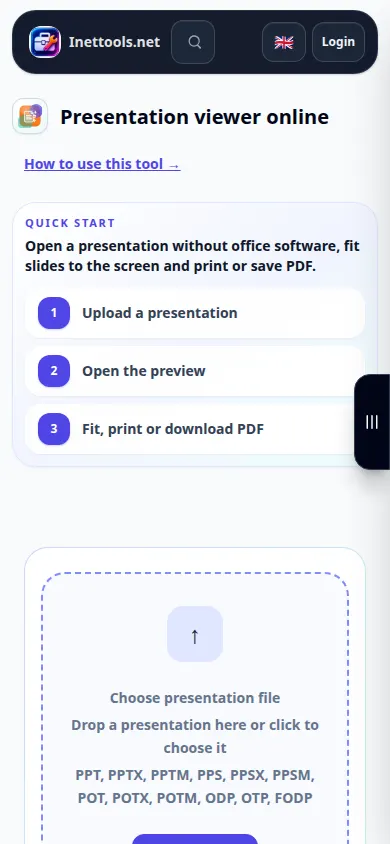
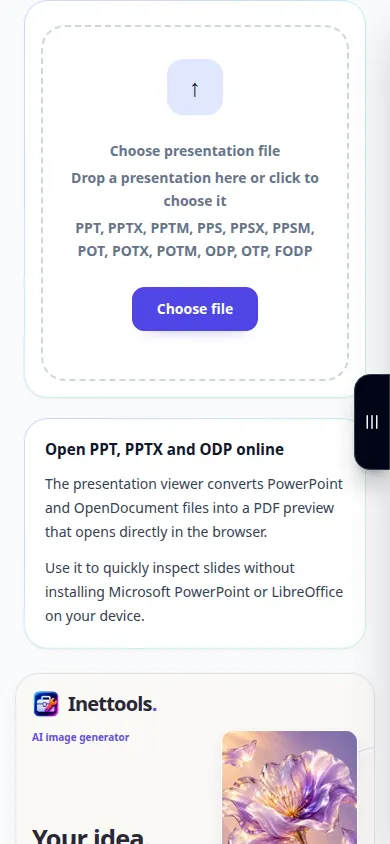
- Sunum Görüntüleyiciyi açın ve sunum dosyasını seçin.
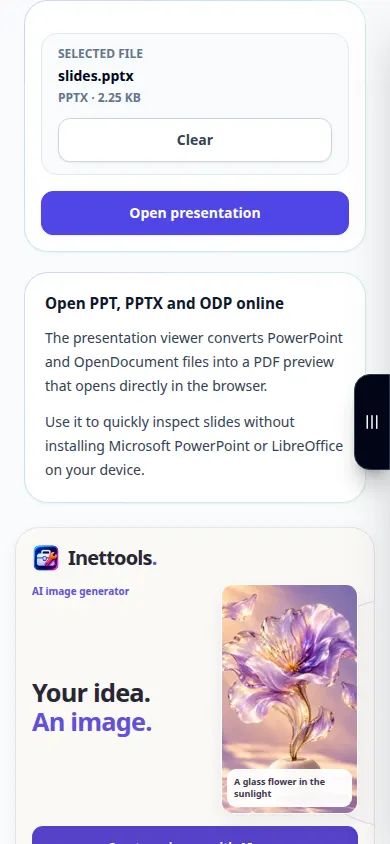
- Seçilen dosyayı kontrol edin ve Dosyayı aç'ı seçin. Slaytlar önizlemeye dönüştürülene kadar bekleyin.
- Slaytlar arasında ilerleyin ve yazı tiplerini, grafikleri ve görselleri kontrol edin. Bu kontroller mevcut olduğunda uyum modunu değiştirin veya tam ekranı kullanın.
- Gömülü önizleme uygun değilse, oluşturulan PDF dosyasını yeni bir sekmede açın.
- Sonuç indirme kontrolünü kullanarak PDF dosyasını kaydedin. Daha sonra farklı bir sunum seçmek için Temizle'yi kullanın.
bilgisayarda
Sunuyu yükleme alanına sürükleyin. PDF'i paylaşmadan önce her slayttaki grafikleri ve metni kontrol etmek için geniş önizleme veya tam ekran kullanın.
telefonda
Sunuyu Dosyalar'dan veya dosya yöneticinizden seçin. Gömülü görüntüleyici sıkışıksa ayrı bir PDF sekmesi kullanın; yatay yönlendirme geniş slaytların okunmasını kolaylaştırabilir.
iPhone'daki Safari'de paylaşım menüsünü açın ve sonuç yeni bir sekmede açılırsa Dosyalara Kaydet'i seçin. Android Chrome'da İndirilenler'i kontrol edin. İşleme bitene kadar bu sekmeyi açık tutun.
Daha iyi bir sonuç için
Dönüştürmeden sonra her slaytı kontrol edin. Yaygın olmayan yazı tipleri, animasyonlar ve bağlantılı içerik, statik PDF önizlemede değişebilir veya kaybolabilir.
Ekran görüntüleri ve video
Masaüstü gösterimi
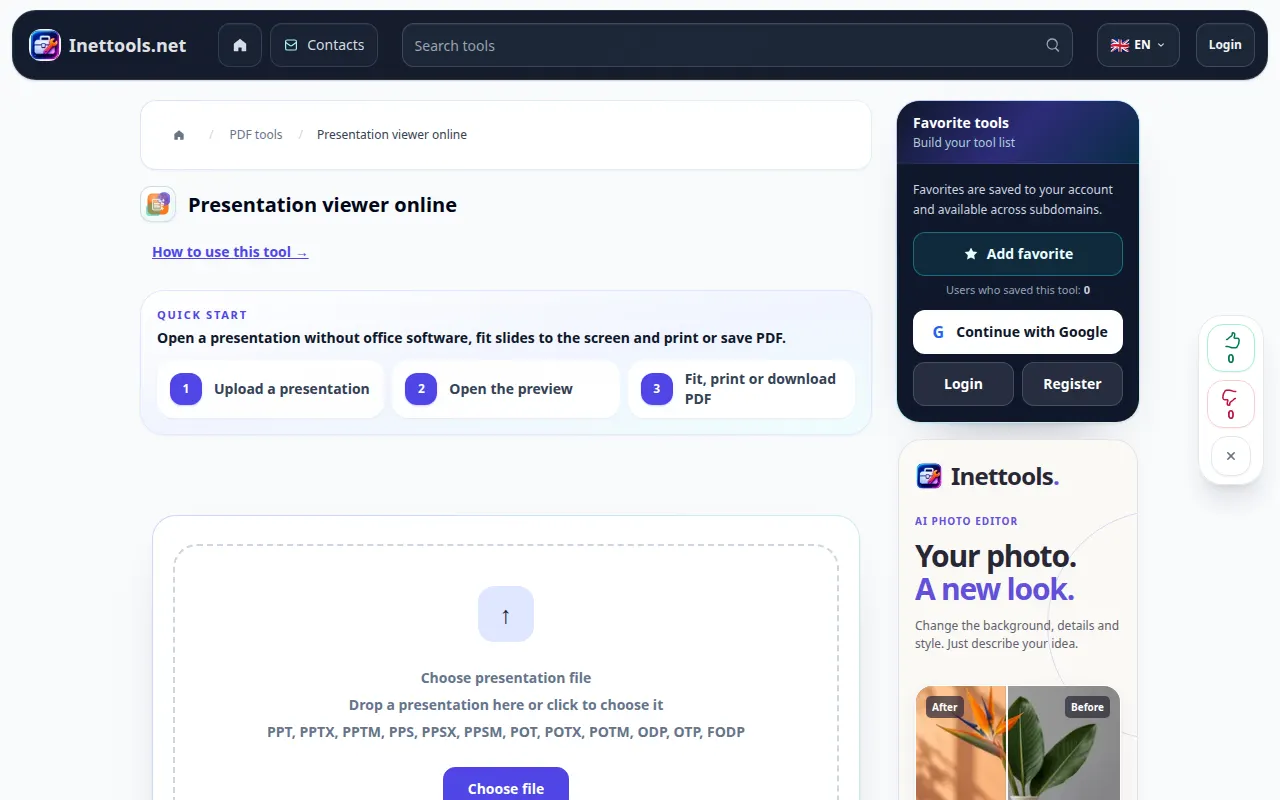
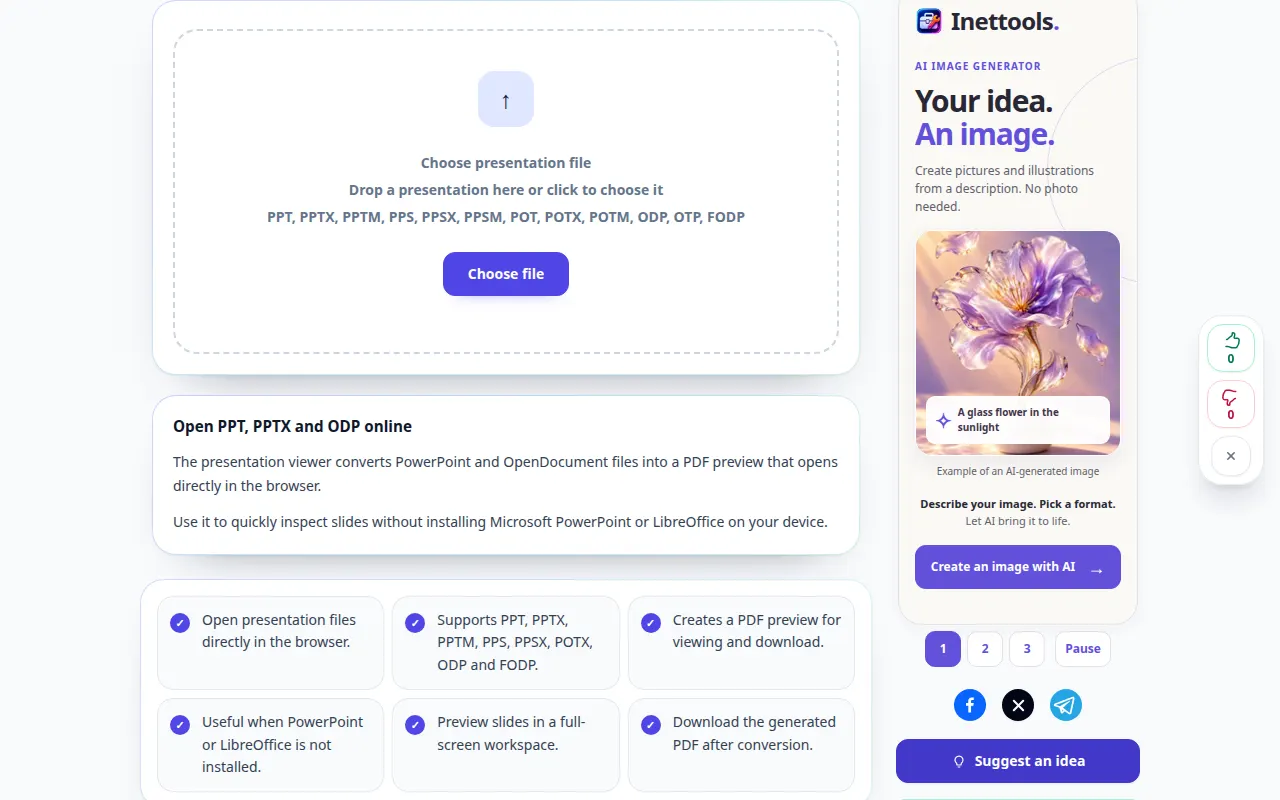
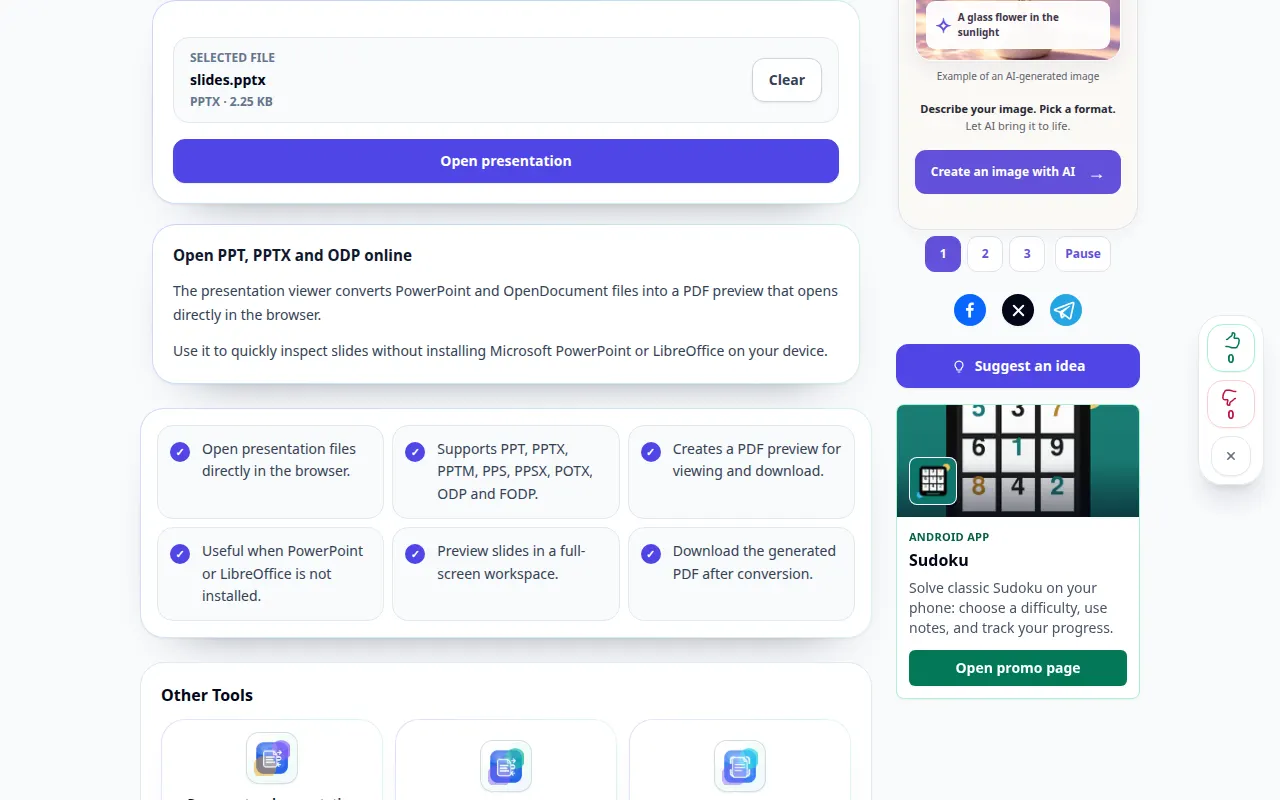
Kayıt İngilizce arayüzü gösteriyor. Yukarıdaki çevrilmiş adımları izleyin; kontroller aynı sıradadır. Bu kayıt, araçta bir gösterim girişini ve bunun sonucunda ortaya çıkan çıktıyı gösterir.
Telefon gösterimi
Kayıt İngilizce arayüzü gösteriyor. Yukarıdaki çevrilmiş adımları izleyin; kontroller aynı sıradadır. Bu kayıt, araçta bir gösterim girişini ve bunun sonucunda ortaya çıkan çıktıyı gösterir.
Sorular ve sorun giderme
Buradaki slaytları düzenleyebilir miyim?
Görüntüleyici PDF öğesinin önizlemesini görüntülemek ve dışa aktarmak içindir. Orijinal sunuyu saklayın ve formatını destekleyen bir uygulamada düzenleyin.
Animasyonlar veya video neden oynatılmıyor?
PDF önizlemesi statik sayfalar içeriyor. Etkileşimli öğeler, geçişler veya yerleşik medya gerekli olduğunda orijinal sunum uygulamasını kullanın.
Hizmetin aşırı yüklendiğini belirten bir mesaj görürseniz bekleyin ve daha sonra tekrar deneyin. Başarısız bir girişim, kaynak dosyanızın değiştiği anlamına gelmez.