Kılavuz güncellendi:
Bir kurtarma yöntemi seçin ve bir referans videonun MP4 yapısının geri yüklenmesine ne zaman yardımcı olabileceğini anlayın.
Araç adının altındaki "Bu araç nasıl kullanılır" bağlantısını kullanarak bu kılavuzu açın. Bilgisayarlar ve telefonlar için adımlar, ekran görüntüleri ve videolar içerir.
Başlamadan önce
Hasarlı dosyanın bir kopyasını alın ve orijinali saklayın. Onarım, okunabilir verileri kurtarabilir ancak hiçbir zaman kaydedilmemiş video baytlarını yeniden oluşturamaz.
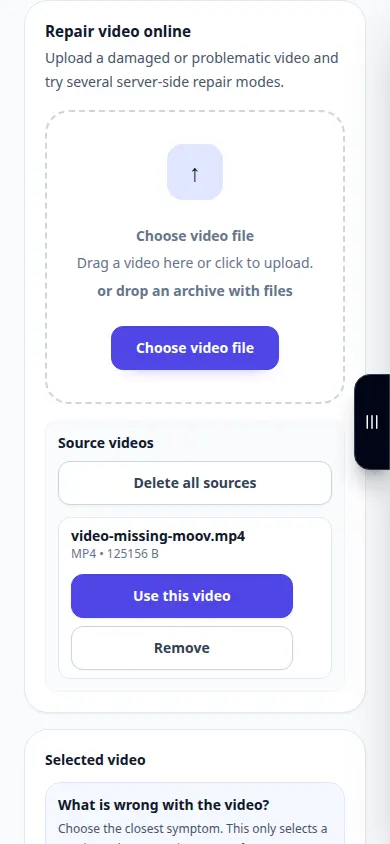
Bir tanıtım dosyasıyla deneyin — video-missing-moov.mp4
Bu küçük dosyalar bu kılavuz için oluşturulmuştur ve hiçbir kişisel veri içermez.
Adım adım talimatlar
- Hasarlı videoyu seçin ve mevcut analiz veya onarım seçeneklerini bekleyin.
- Gösteriliyorsa tanılama sonucunu okuyun ve uygun bir kurtarma yöntemi seçin.
- Referans isteniyorsa aynı cihazdan ve kayıt ayarlarından sağlam bir klip seçin. Sunucu örneği, garantili bir eşleşme değil, denenecek bir alternatiftir.
- Seçilen seçenekleri ve görüntülenen ücretleri gözden geçirin, ardından kurtarma işlemini başlatın ve sonucu bekleyin.
- Kurtarılan dosyanın birkaç bölümünü oynatın ve ses senkronizasyonunu kontrol edin. Her yararlı sonucun ayrı olarak kaydedilmiş bir kopyasını saklayın.
bilgisayarda
Kaynağı, ayarları ve sonucu karşılaştırmak için tam genişlikte çalışma panelini kullanın. Orijinal dosyayı saklayın, böylece değiştirmeden başka bir ayarı deneyebilirsiniz.
telefonda
Kaynağı Dosyalar'dan veya cihazınızın dosya yöneticisinden seçin. Ayarlara ve sonuca doğru aşağı kaydırın; işlem bitene kadar bu sekmeyi açık tutun.
iPhone'daki Safari'de paylaşım menüsünü açın ve sonuç yeni bir sekmede açılırsa Dosyalara Kaydet'i seçin. Android Chrome'da İndirilenler'i kontrol edin. İşleme bitene kadar bu sekmeyi açık tutun.
Daha iyi bir sonuç için
Eksik bir moov yapısı için eşleşen sağlam bir kayıt, yapısal bilgi sağlayabilir. Eksik görüntülerin yerini almaz veya kurtarılmayı garanti etmez.
Ekran görüntüleri ve video
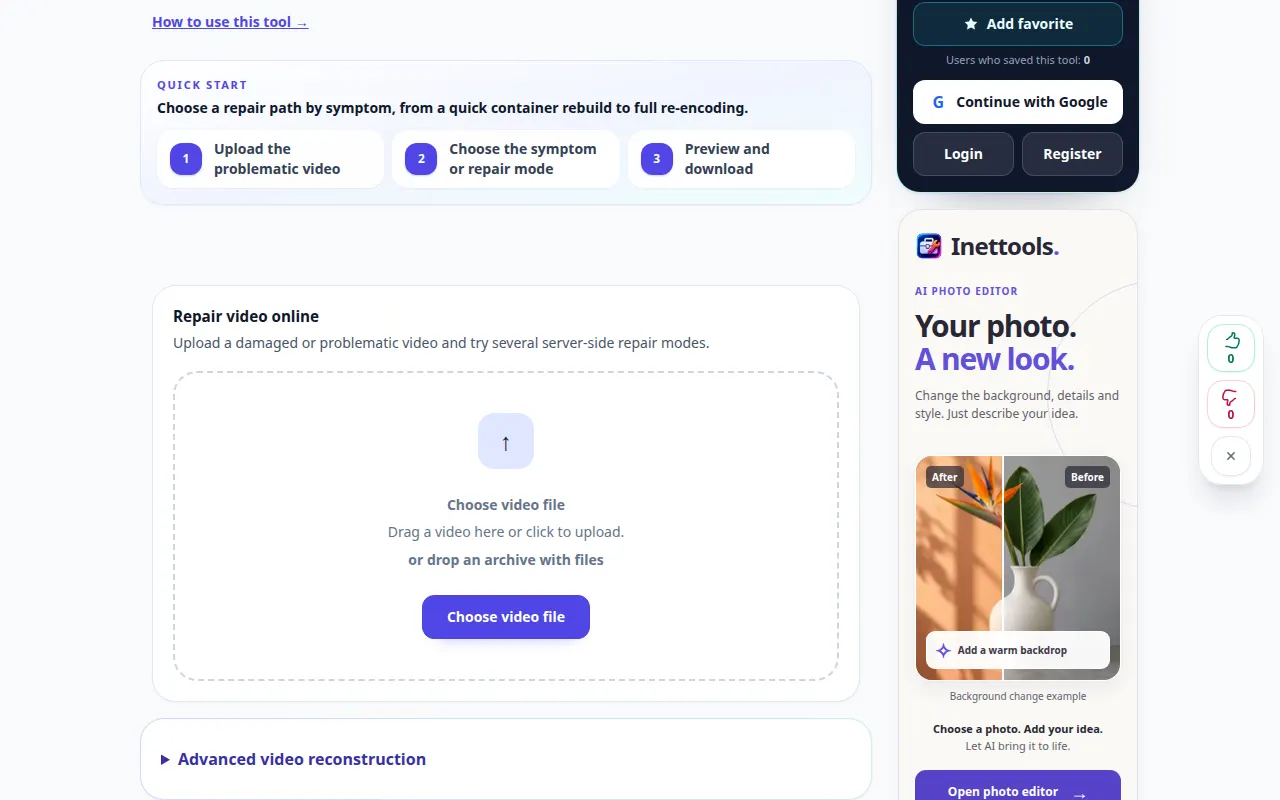
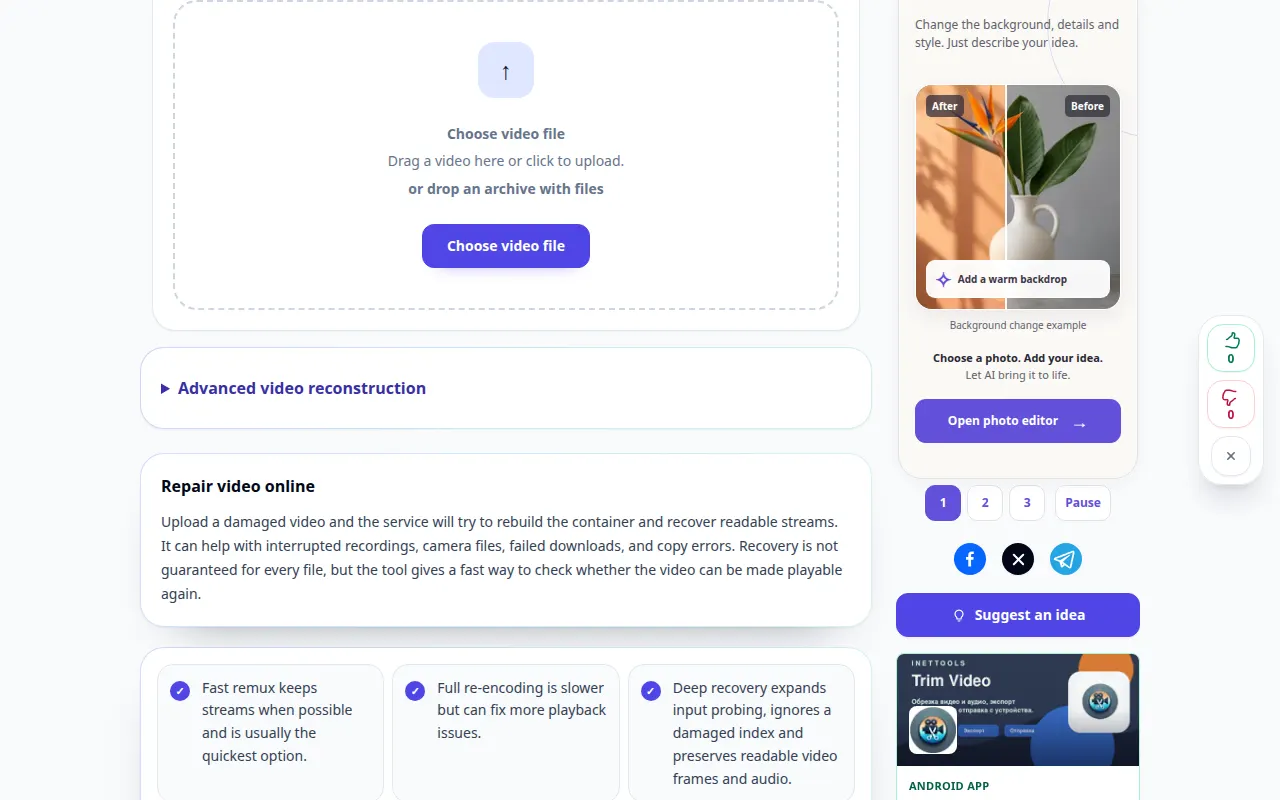
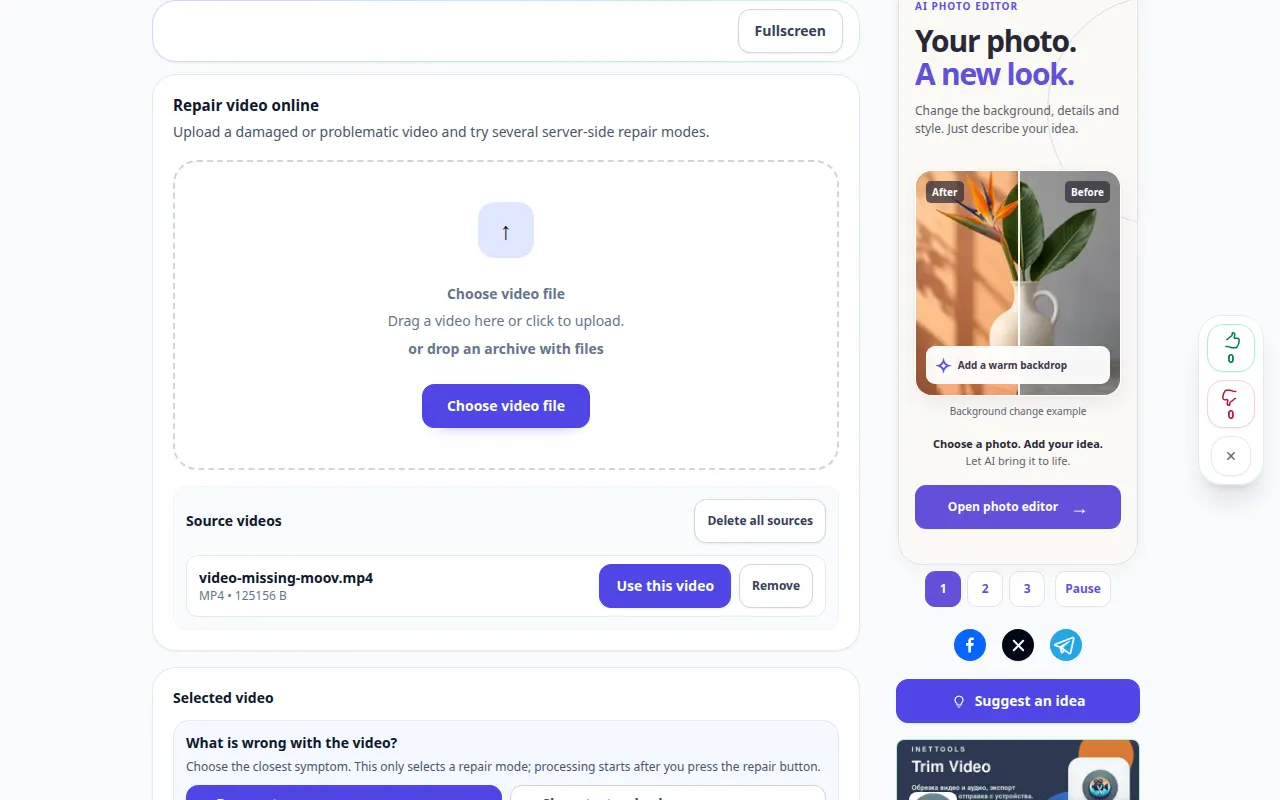
Masaüstü gösterimi
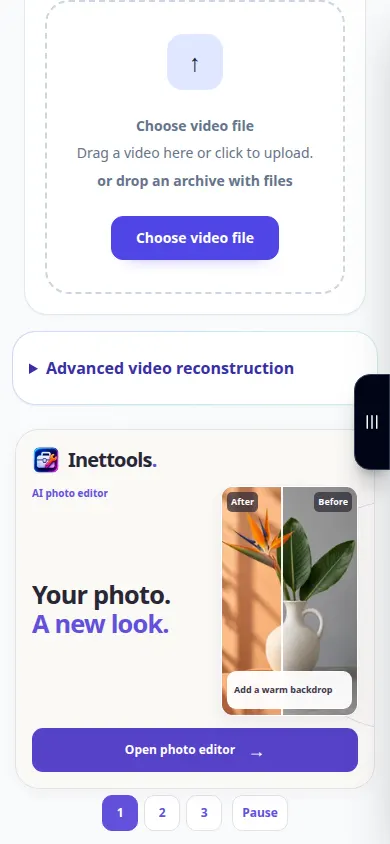
Kayıt İngilizce arayüzü gösteriyor. Yukarıdaki çevrilmiş adımları izleyin; kontroller aynı sıradadır. Bu kayıt, ana eylemden önce kaynağı ve mevcut ayarları gösterir. İşlemeyi başlatmak ve sonucu kaydetmek için yukarıdaki adımları izleyin.
Telefon gösterimi
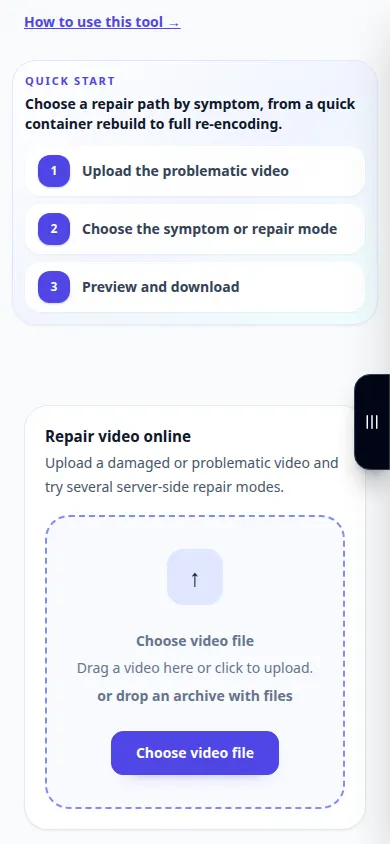
Kayıt İngilizce arayüzü gösteriyor. Yukarıdaki çevrilmiş adımları izleyin; kontroller aynı sıradadır. Bu kayıt, ana eylemden önce kaynağı ve mevcut ayarları gösterir. İşlemeyi başlatmak ve sonucu kaydetmek için yukarıdaki adımları izleyin.
Sorular ve sorun giderme
Bir iPhone veya Samsung örneği her kaydı onarabilir mi?
Hayır. Cihaz modeli, kodek, çözünürlük, kare hızı ve kayıt modu farklılık gösterebilir. Aynı ayarlara sahip kendi sağlam klibiniz genellikle daha iyi bir referanstır.
Onarılan bir dosya neden hala yarı yolda duruyor?
Medya akışının bir kısmı eksik veya okunamıyor olabilir. Desteklenen başka bir yöntemi karşılaştırın ancak beklentileri gerçekte mevcut verilerle sınırlı tutun.
Hizmetin aşırı yüklendiğini belirten bir mesaj görürseniz bekleyin ve daha sonra tekrar deneyin. Başarısız bir girişim, kaynak dosyanızın değiştiği anlamına gelmez.

