Kılavuz güncellendi:
Bir videonun ihtiyacınız olan kısmını saklayın. Başlangıç ve bitişi ayarlayın, seçimi önizleyin ve biten klibi kaydedin.
Araç adının altındaki "Bu araç nasıl kullanılır" bağlantısını kullanarak bu kılavuzu açın. Bilgisayarlar ve telefonlar için adımlar, ekran görüntüleri ve videolar içerir.
Başlamadan önce
Bir video dosyası hazırlayın ve yaklaşık olarak hangi bölümü tutacağınıza karar verin. Orijinali koruyun: kırpma ayrı bir sonuç oluşturur ve kesmeyi daha sonra değiştirmek isterseniz kaynak kullanışlı kalır.
Bir tanıtım dosyasıyla deneyin — video.mp4
Bu küçük dosyalar bu kılavuz için oluşturulmuştur ve hiçbir kişisel veri içermez.
Adım adım talimatlar
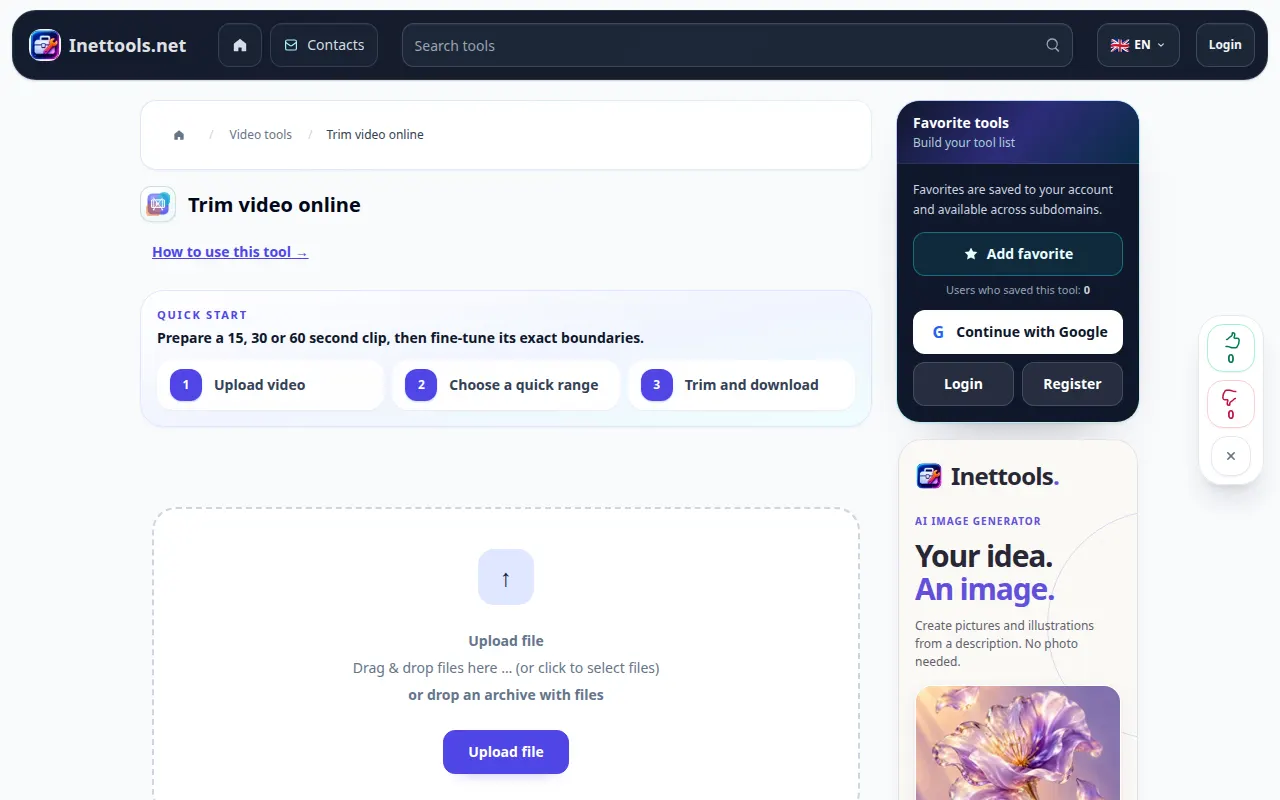
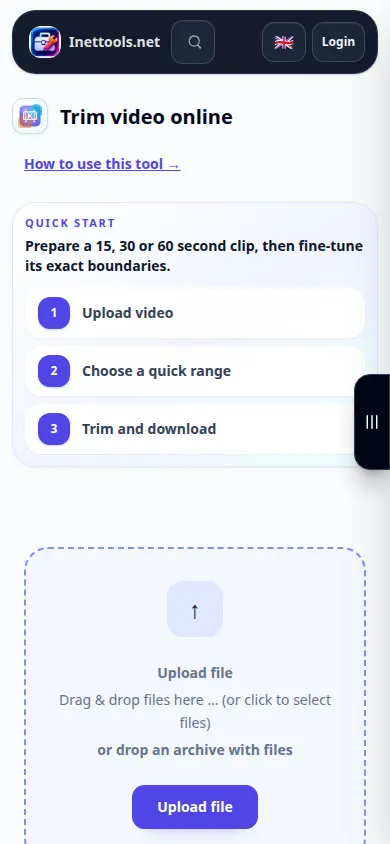
- Video kırpma aracını açın, kaynak videonuzu seçin ve oynatıcının yüklenmesini bekleyin.
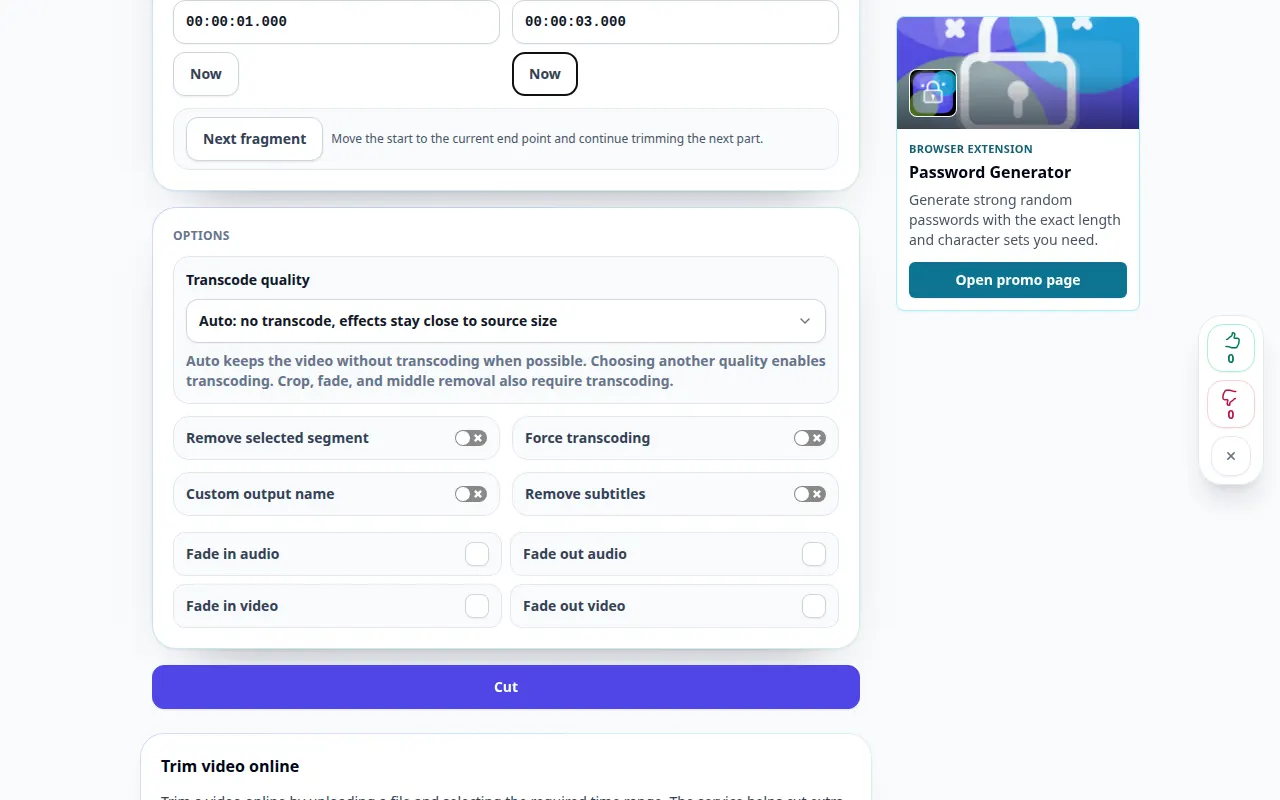
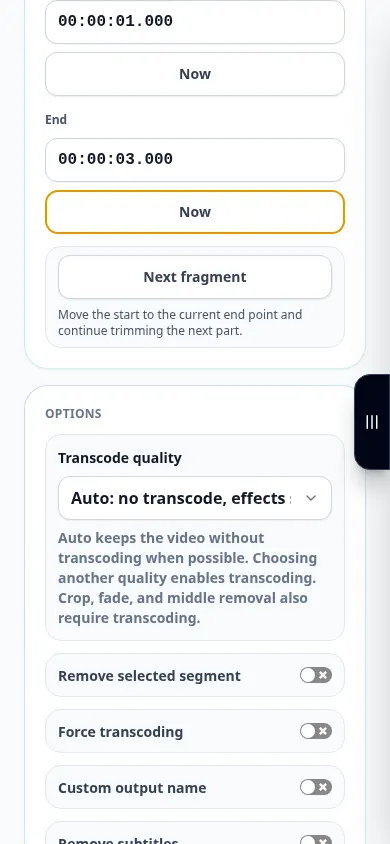
- Zaman çizelgesini veya zaman alanlarını kullanarak başlangıç ve bitişi ayarlayın. Son, başlangıçtan sonra gelmeli ve video süresi içerisinde kalmalıdır.
- Seçilen bölümü önizleyin. İlk ve son anları kontrol edin ve gerekirse sınırları ayarlayın.
- Mevcut çıktı ayarlarını ve işleme onayını kontrol edin, ardından kesmeye başlayın. Sıraya alınan işlemin bitmesini bekleyin.
- Tamamlanan klibi oynatın, süresini kontrol edin ve cihazınıza kaydedin.
bilgisayarda
Zaman alanları kesin sınırların belirlenmesine yardımcı olur; Zaman çizelgesi sahneyi hızlı bir şekilde bulmak için kullanışlıdır. Daha büyük bir önizlemeye ihtiyacınız varsa tam ekranı kullanın.
telefonda
Zaman çizelgesi tutamacını sürüklemenin zor olduğu durumlarda hassas düzenlemeler için zaman alanlarına dokunun. Hazırlık sırasında telefonu uyanık ve sekmeyi ön planda tutun.
iPhone'daki Safari'de paylaşım menüsünü açın ve sonuç yeni bir sekmede açılırsa Dosyalara Kaydet'i seçin. Android Chrome'da İndirilenler'i kontrol edin. İşleme bitene kadar bu sekmeyi açık tutun.
Daha iyi bir sonuç için
00:00:01 ile 00:00:03 arasındaki bir klip için beklenen süre yaklaşık iki saniyedir. Yalnızca işaretçilere güvenmek yerine, dışa aktarılan başlangıç ve bitişi izleyin.
Ekran görüntüleri ve video
Masaüstü gösterimi
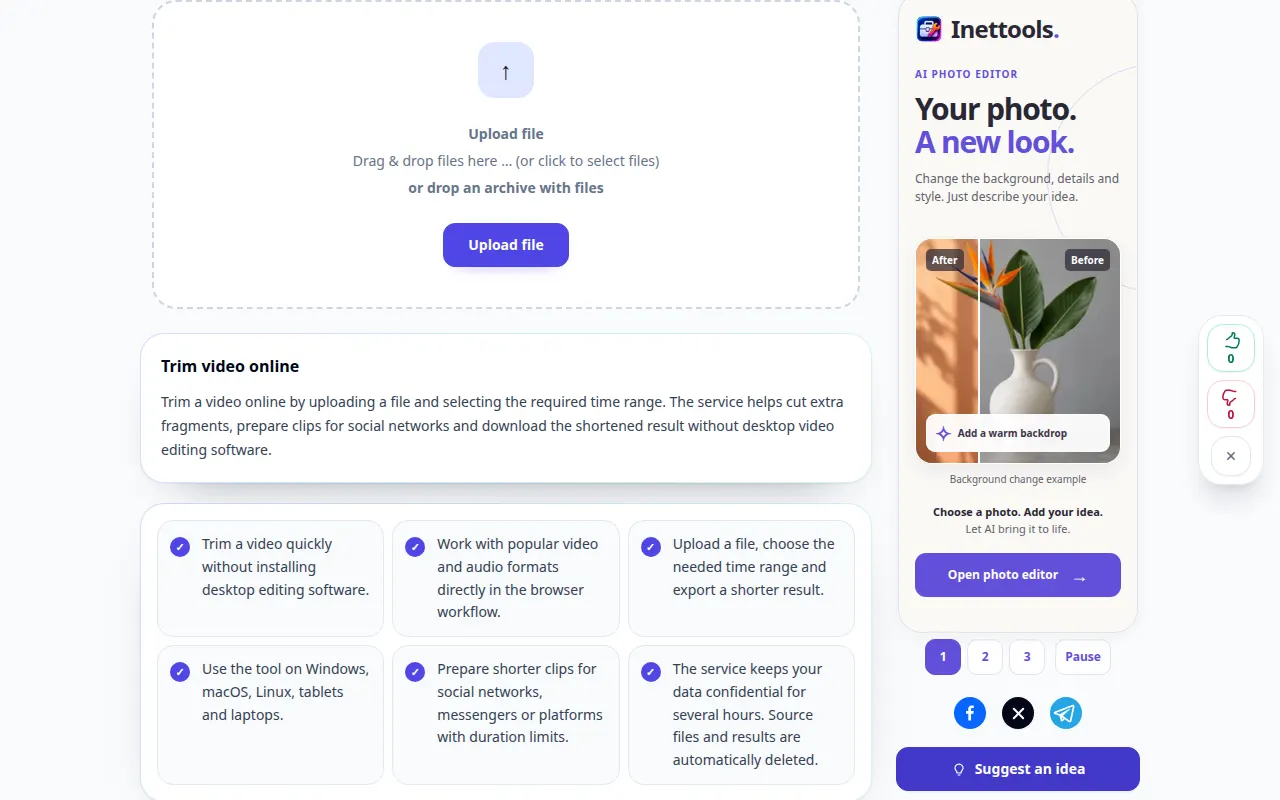
Kayıt İngilizce arayüzü gösteriyor. Yukarıdaki çevrilmiş adımları izleyin; kontroller aynı sıradadır. Bu kayıt, ana eylemden önce kaynağı ve mevcut ayarları gösterir. İşlemeyi başlatmak ve sonucu kaydetmek için yukarıdaki adımları izleyin.
Telefon gösterimi
Kayıt İngilizce arayüzü gösteriyor. Yukarıdaki çevrilmiş adımları izleyin; kontroller aynı sıradadır. Bu kayıt, ana eylemden önce kaynağı ve mevcut ayarları gösterir. İşlemeyi başlatmak ve sonucu kaydetmek için yukarıdaki adımları izleyin.
Sorular ve sorun giderme
Kesim işaretlerden biraz farklı olabilir mi?
Mevcut işleme modu ve kaynak anahtar kareleri sınırları etkileyebilir. Dışa aktarılan klibi kontrol edin ve gerektiğinde daha hassas bir kullanılabilir mod kullanın.
Neden orijinalin tamamı seçilmiş görünüyor?
İlk seçim videonun tamamını kapsayabilir. Yalnızca kısa bir bölüm istiyorsanız başlamadan önce her iki sınırı da ayarlayın.
Hizmetin aşırı yüklendiğini belirten bir mesaj görürseniz bekleyin ve daha sonra tekrar deneyin. Başarısız bir girişim, kaynak dosyanızın değiştiği anlamına gelmez.