Kılavuz güncellendi:
Tarayıcınızda bir Visio çiziminin önizlemesini görüntüleyin ve PDF gösterimini kaydedin.
Masaüstü ve telefon ekran görüntüleri, kısa gösterimler ve sık sorulan soruların yanıtlarını içeren pratik talimatlar.
Başlamadan önce
Orijinal çizimi saklayın. Dosya seçici tarafından kabul edilen bir format seçin; önizleme düzenlenebilir bir Visio belgesi değildir.
Bir tanıtım dosyasıyla deneyin — diagram.vdx
Bu küçük dosyalar bu kılavuz için oluşturulmuştur ve hiçbir kişisel veri içermez.
Adım adım talimatlar
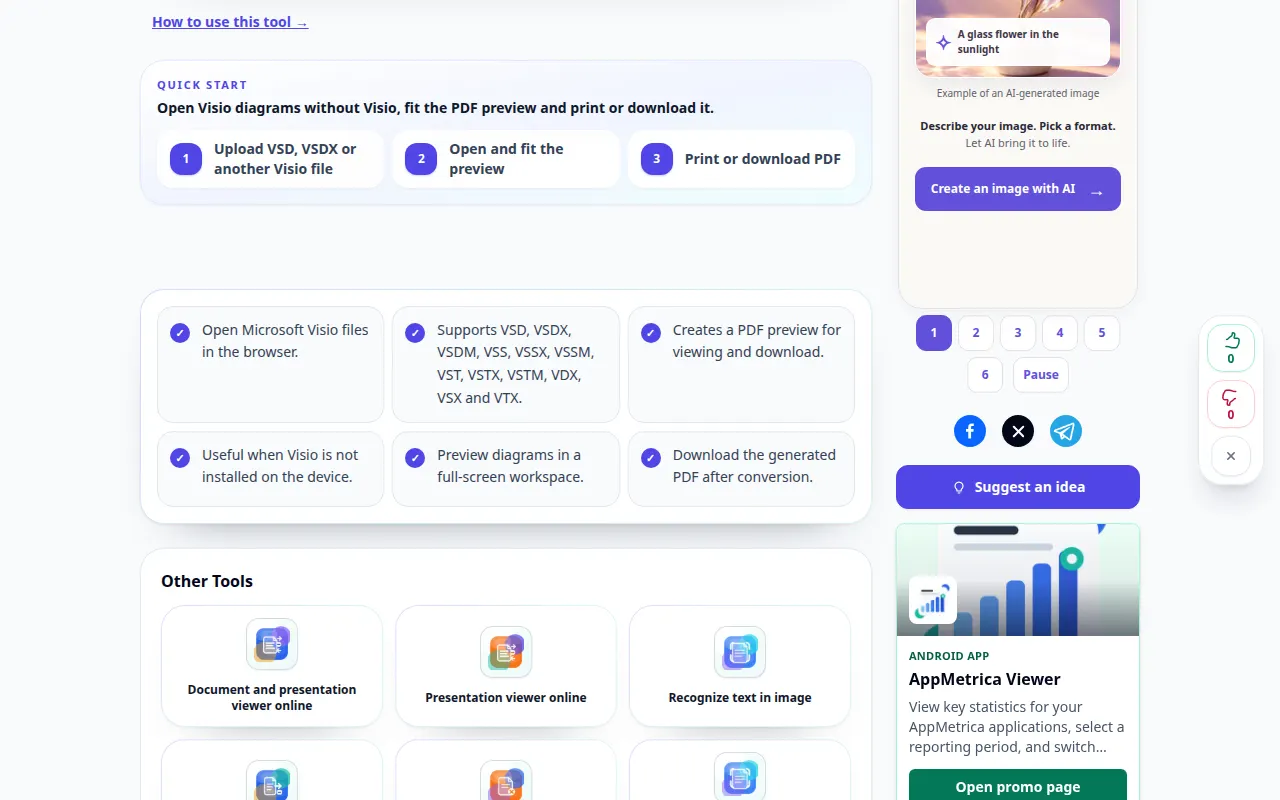
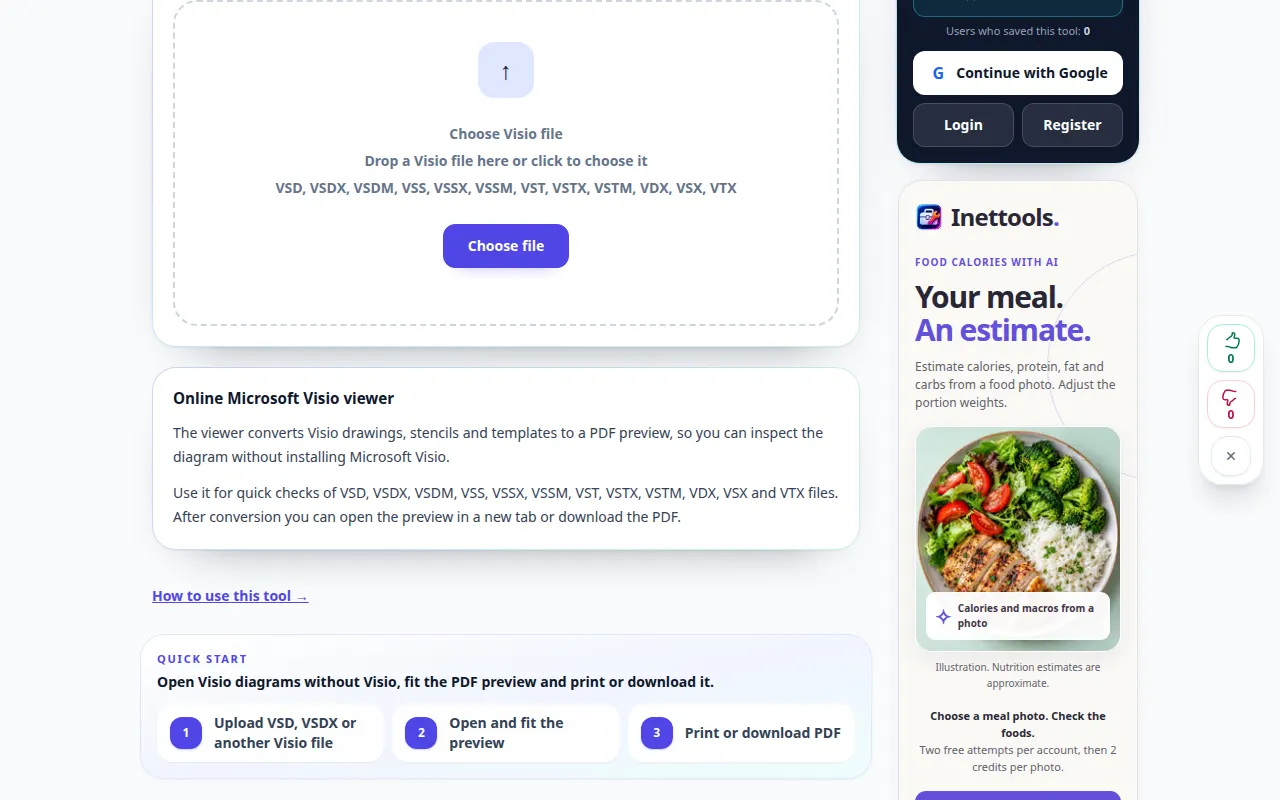
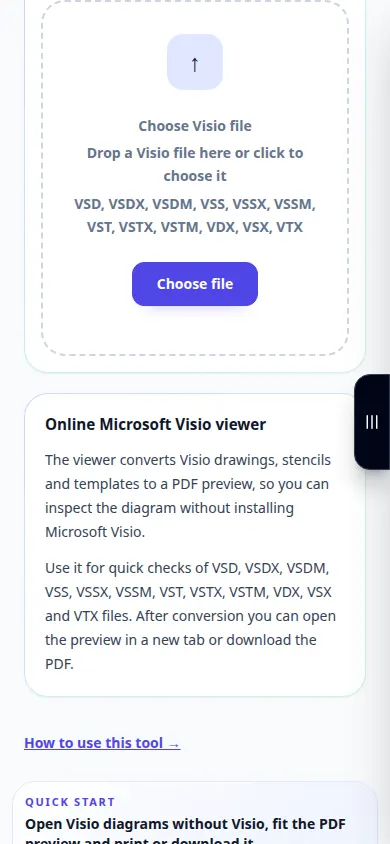
- Visio Viewer'ı açın ve cihazınızdan çizimi seçin.
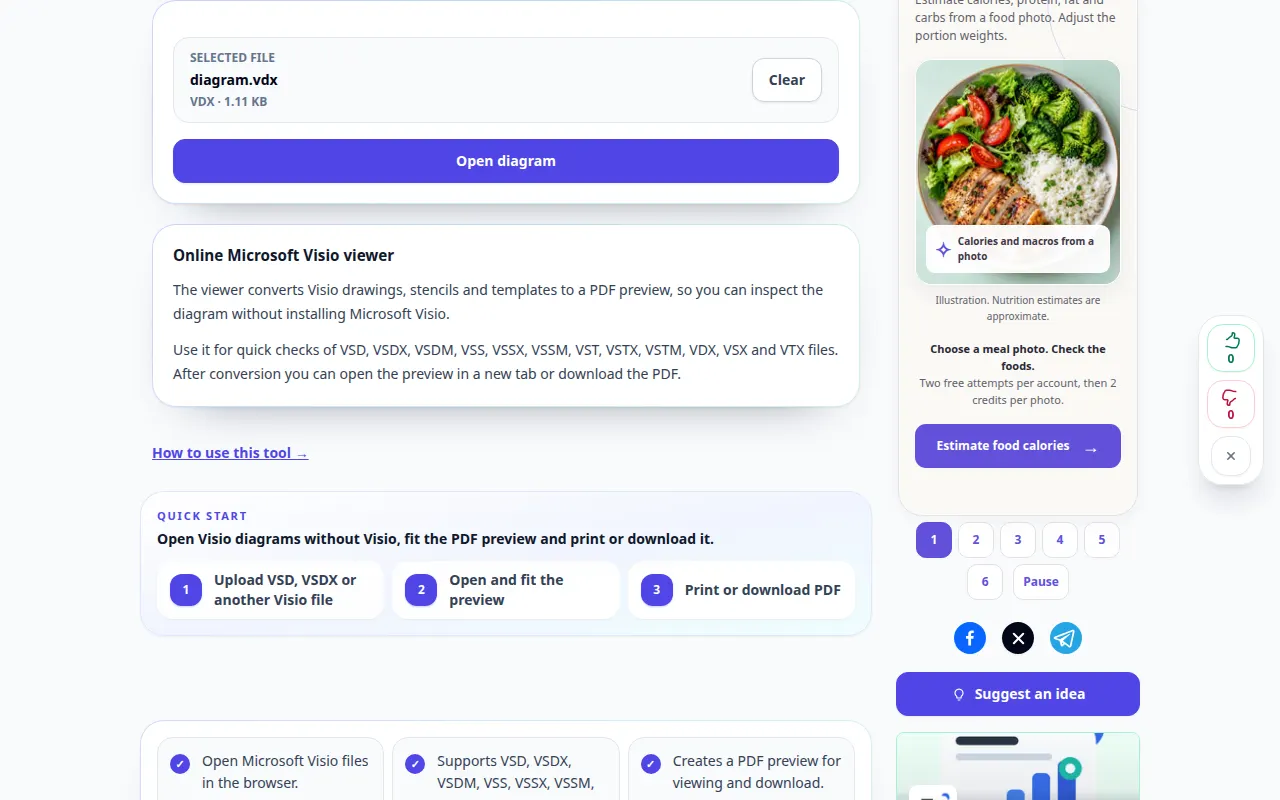
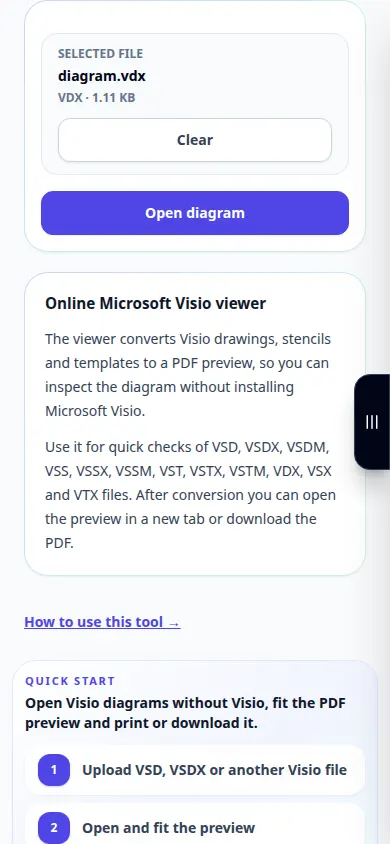
- Seçilen dosyayı kontrol edin ve açmak için düğmesine basın.
- Diyagram önizlemesini bekleyin ve ardından düzenini incelemek için Genişliğe sığdır veya Tüm sayfa seçeneğini kullanın.
- Diğer sayfaları, küçük etiketleri ve konektör konumlarını kontrol edin. Gömülü önizleme kullanılamıyorsa PDF'i ayrı bir sekmede açın.
- PDF önizlemesini kaydedin veya yazdırma kontrolünü kullanın. Farklı bir çizim açmadan önce geçerli seçimi temizleyin.
bilgisayarda
Kaynağı, ayarları ve sonucu karşılaştırmak için tam genişlikte çalışma panelini kullanın. Orijinal dosyayı saklayın, böylece değiştirmeden başka bir ayarı deneyebilirsiniz.
telefonda
Kaynağı Dosyalar'dan veya cihazınızın dosya yöneticisinden seçin. Ayarlara ve sonuca doğru aşağı kaydırın; işlem bitene kadar bu sekmeyi açık tutun.
iPhone'daki Safari'de paylaşım menüsünü açın ve sonuç yeni bir sekmede açılırsa Dosyalara Kaydet'i seçin. Android Chrome'da İndirilenler'i kontrol edin. İşleme bitene kadar bu sekmeyi açık tutun.
Daha iyi bir sonuç için
PDF dosyasını paylaşmadan önce ince etiketleri okunabilir bir yakınlaştırmada inceleyin; küçük bir genel bakış, değiştirilen yazı tiplerini gizleyebilir.
Ekran görüntüleri ve video
Masaüstü gösterimi
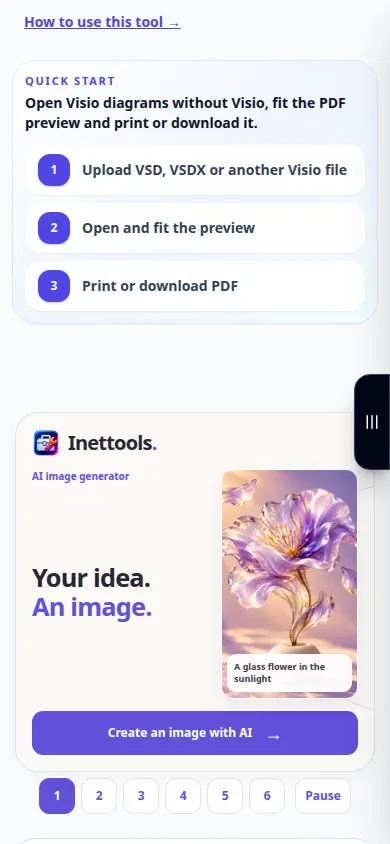
Kayıt İngilizce arayüzü gösteriyor. Yukarıdaki çevrilmiş adımları izleyin; kontroller aynı sıradadır. Bu kayıt, ana eylemden önce kaynağı ve mevcut ayarları gösterir. İşlemeyi başlatmak ve sonucu kaydetmek için yukarıdaki adımları izleyin.
Telefon gösterimi
Kayıt İngilizce arayüzü gösteriyor. Yukarıdaki çevrilmiş adımları izleyin; kontroller aynı sıradadır. Bu kayıt, ana eylemden önce kaynağı ve mevcut ayarları gösterir. İşlemeyi başlatmak ve sonucu kaydetmek için yukarıdaki adımları izleyin.
Sorular ve sorun giderme
Bu görüntüleyicide şekilleri düzenleyebilir miyim?
Hizmet bir önizleme hazırlar. Kaynak çizimdeki şekilleri veya bağlantıları değiştirmek için bir diyagram düzenleyici kullanın.
Önizleme neden farklı görünüyor?
Desteklenmeyen yazı tipleri veya çizim özellikleri oluşturmayı değiştirebilir. Önemli unsurları orijinaliyle karşılaştırın.
Hizmetin aşırı yüklendiğini belirten bir mesaj görürseniz bekleyin ve daha sonra tekrar deneyin. Başarısız bir girişim, kaynak dosyanızın değiştiği anlamına gelmez.