Kılavuz güncellendi:
Resimdeki bir rengi inceleyin ve görüntülenen renk kodunu kopyalayın.
Masaüstü ve telefon ekran görüntüleri, kısa gösterimler ve sık sorulan soruların yanıtlarını içeren pratik talimatlar.
Başlamadan önce
Tekrarlanabilir bir dosya rengine ihtiyaç duyduğunuzda, renk yönetimli önizlemenin ekran görüntüsü yerine kaynak görüntüyü kullanın.
Bir tanıtım dosyasıyla deneyin — landscape.png
Bu küçük dosyalar bu kılavuz için oluşturulmuştur ve hiçbir kişisel veri içermez.
Adım adım talimatlar
- Resmi seçin ve renk seçici önizlemesini bekleyin.
- Seçiciyi, rengine ihtiyaç duyduğunuz alanın üzerine taşıyın veya dokunun.
- Seçilen örneği ve görüntülenen renk değerlerini kontrol edin.
- Sunulan HEX veya diğer renk temsilini, gösterimini olduğu gibi koruyarak kopyalayın.
- Değeri düzenleyicinize yapıştırın ve kaynak görüntünün amaçlanan alanıyla karşılaştırın.
bilgisayarda
Kesin bir alanı seçmek için işaretçiyi ve mevcut yakınlaştırma kontrollerini kullanın, ardından renk değerini düzenleyicinize kopyalayın.
telefonda
Resmin içine dokunun ve seçilen renk önizlemesini kontrol edin. Hedef alan küçük olduğunda sayfayı dikkatlice yakınlaştırın veya yeniden konumlandırın.
iPhone'daki Safari'de paylaşım menüsünü açın ve sonuç yeni bir sekmede açılırsa Dosyalara Kaydet'i seçin. Android Chrome'da İndirilenler'i kontrol edin. İşleme bitene kadar bu sekmeyi açık tutun.
Daha iyi bir sonuç için
Kenarlardan ve sıkıştırma kusurlarından uzakta tek tip bir alan seçin. Komşu pikseller biraz farklı değerlere sahip olabilir.
Ekran görüntüleri ve video
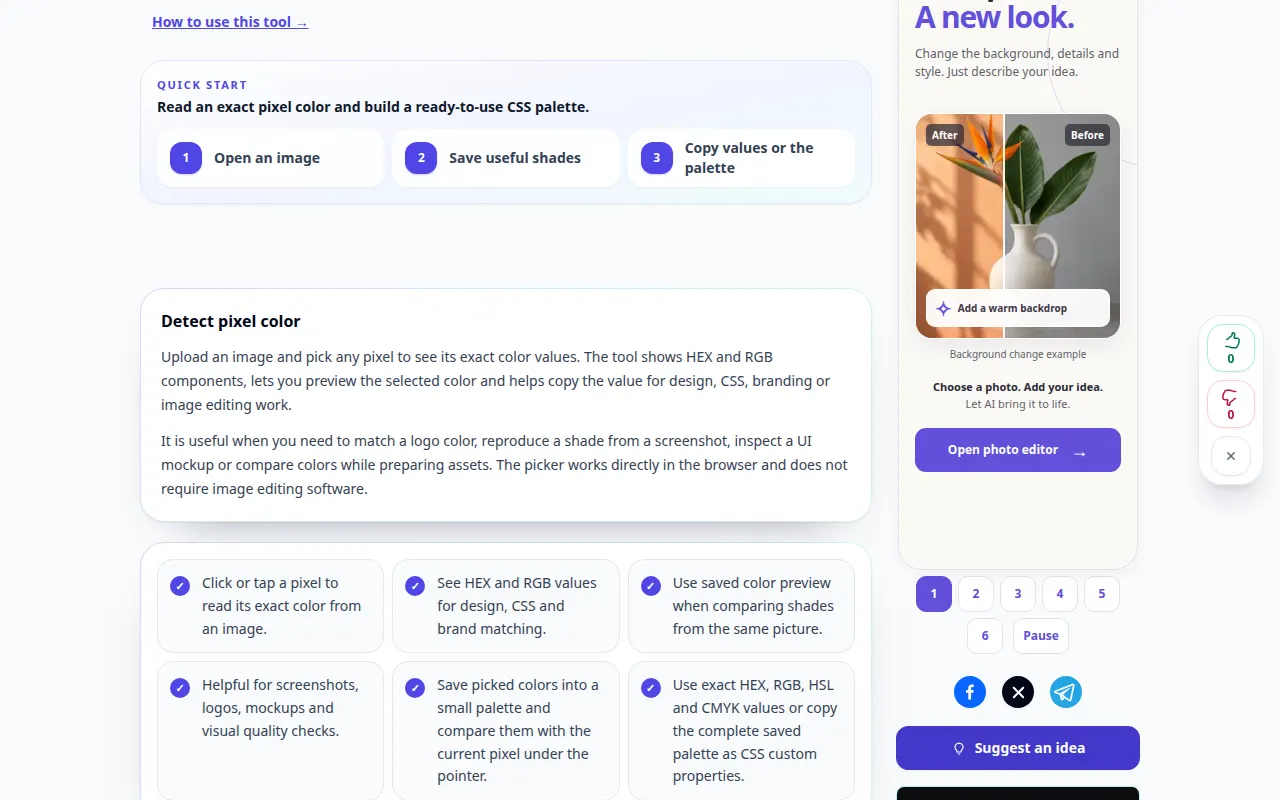
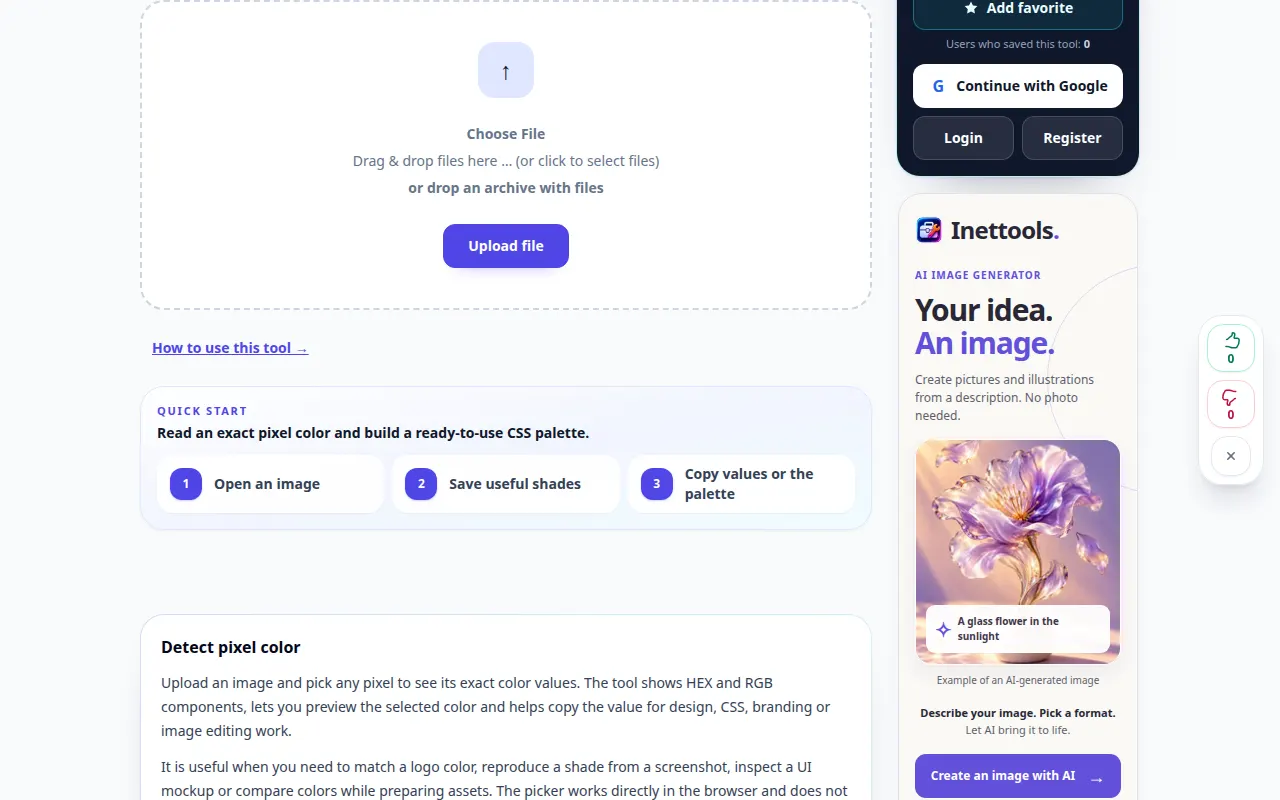
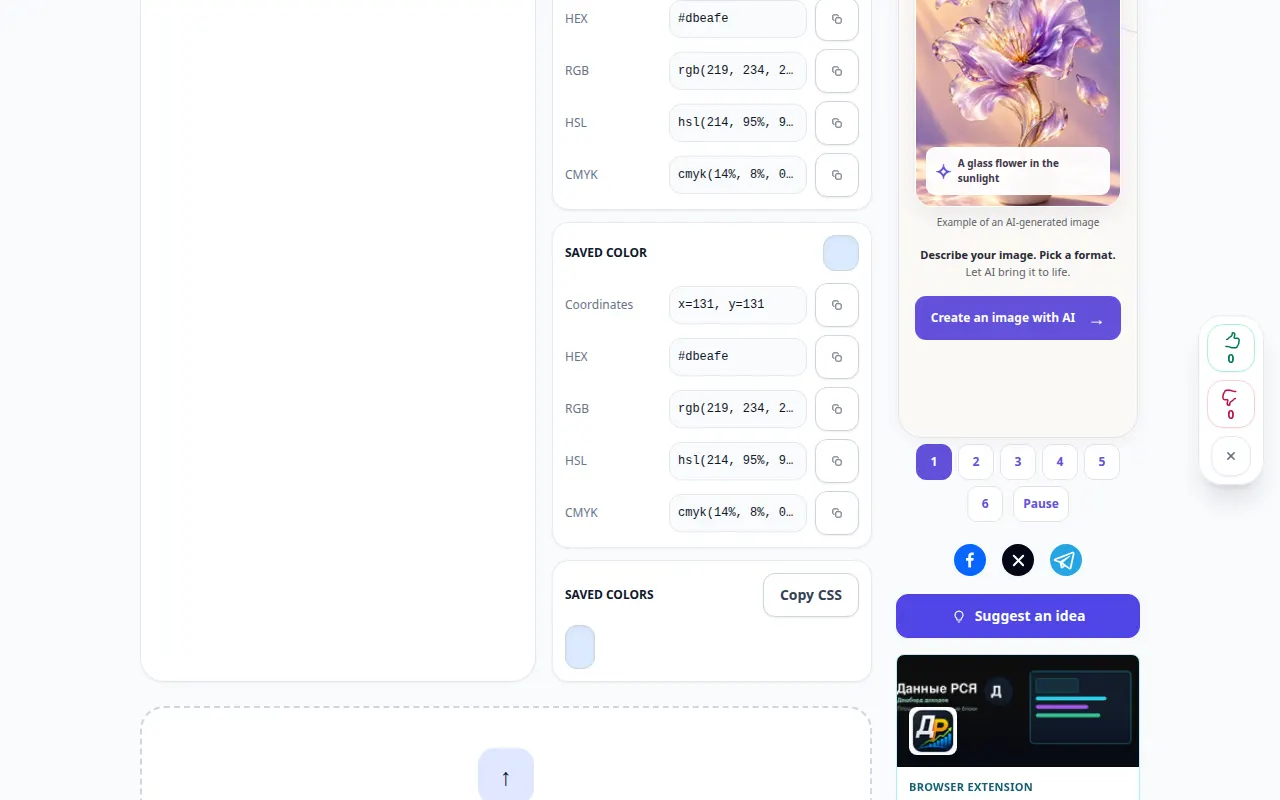
Masaüstü gösterimi
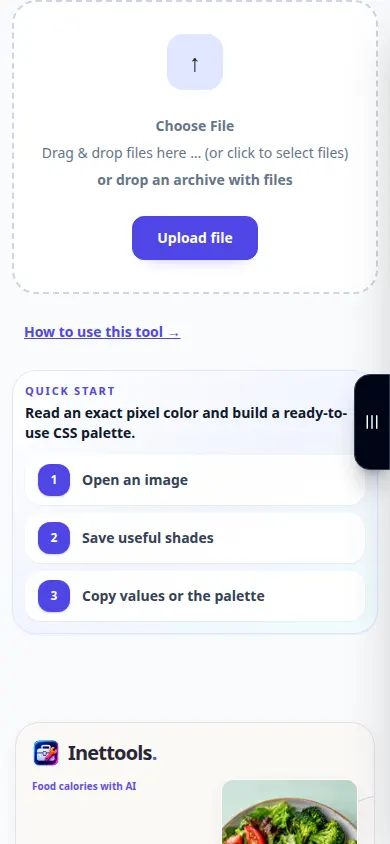
Kayıt İngilizce arayüzü gösteriyor. Yukarıdaki çevrilmiş adımları izleyin; kontroller aynı sıradadır. Bu kayıt, araçta bir gösterim girişini ve bunun sonucunda ortaya çıkan çıktıyı gösterir.
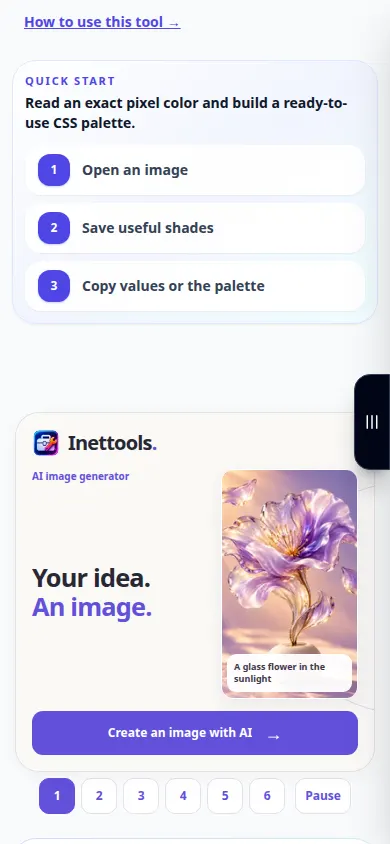
Telefon gösterimi
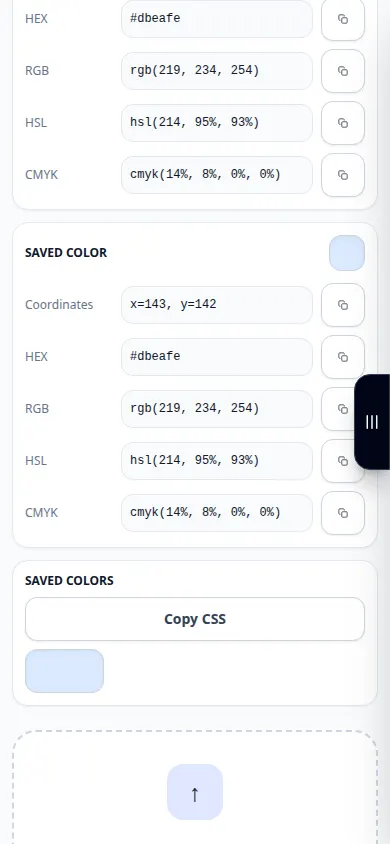
Kayıt İngilizce arayüzü gösteriyor. Yukarıdaki çevrilmiş adımları izleyin; kontroller aynı sıradadır. Bu kayıt, araçta bir gösterim girişini ve bunun sonucunda ortaya çıkan çıktıyı gösterir.
Sorular ve sorun giderme
Bitişik pikseller neden farklı?
Kenar yumuşatma, degradeler, JPEG sıkıştırma ve doku, küçük renk değişimleri üretebilir.
Renk neden başka bir ekranda farklı görünüyor?
Ekran ayarları, renk profilleri ve çevredeki renkler görünümü etkiler. Kopyalanan sayısal değer, ekran kalibrasyonu değildir.
Hizmetin aşırı yüklendiğini belirten bir mesaj görürseniz bekleyin ve daha sonra tekrar deneyin. Başarısız bir girişim, kaynak dosyanızın değiştiği anlamına gelmez.